
网上有很多关于u盘装系统教程win7?的知识,也有很多人为大家解答关于u盘装win7系统的问题,今天小编为大家整理了关于这方面的知识,让我们一起来看下吧!
内容导航:
一、u盘装系统教程win7?
如何用u盘安装win7系统?让让我们看一看。
一、首先在官网下载云骑士一键重装系统软件。下载完成后,打开云骑士安装程序,选择启动u盘界面。并把u盘插入电脑。点按以制作USB闪存驱动器启动盘。然后进入选择系统界面,可以看到各种版本的选项。这里以windows7旗舰版32位系统为例,然后点击开始生产。
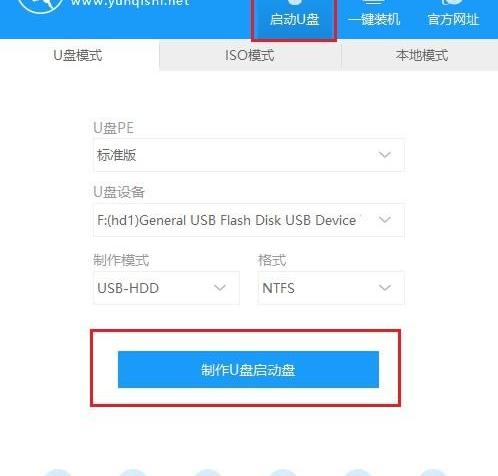
二、制作USB闪存盘启动盘时,需要清除所选USB闪存盘的所有文件。如果有资料的话,制作之前要自己备份文件。备份完成后,返回生产屏幕并单击确定。接下来,云骑士开始下载系统。同时,如果要从另一个系统下载,可以点击取消生产取消替换。这里下载的系统文件比较大,请耐心等待。
三、制作完成后,可以点击预览,模拟u盘启动界面。记下云骑士界面提示的u盘启动快捷键。也就是u盘启动盘做成功了。将u盘插入需要重装的电脑,开机,一直按u盘启动快捷键。
四、在系统启动菜单中选择带有单词USB的选项,然后按enter键。进入系统引导选项界面,选择Windows 10 PE进入系统。进入系统后,云骑士软件会自动打开搜索系统镜像,找到镜像,点击安装。编制界面不需要更改。单击开始安装并选择继续。正在等待安装。
二、怎样在u盘上安装win7系统
1、将u盘插入电脑,下载小白的一键重装系统软件。下载安装完成后,我们将关闭0安全卫士等杀毒软件,打开小白,点击制作系统。
2、选择我们想要的系统,然后单击开始生产。
3、我们可以在制作完成后直接拔出u盘。
4、将我们制作的u盘插入我们要重装系统的电脑,开机,按热键启动,选择u盘启动。进入pe系统。
5、进入pe系统后,可以等待小白安装工具帮我们安装。当安装完成界面出现时,我们拔出u盘,点击立即重启。
6、经过几次启动后,我们可以正常访问我们安装的系统了!
以上就是关于u盘装系统教程win7?的知识,后面我们会继续为大家整理关于u盘装win7系统的知识,希望能够帮助到大家!







