
网上有很多关于Windows11无法识别移动硬盘?的知识,也有很多人为大家解答关于移动硬盘无法显示的问题,今天小编为大家整理了关于这方面的知识,让我们一起来看下吧!
内容导航:
一、Windows11无法识别移动硬盘?
无法识别可移动硬盘的主要原因是:
1、移动硬盘盒有问题,特别是接口和连接接口的数据线质量不好,导致传输过程中电阻增大,电压下降,导致电脑无法识别硬盘,然后就可以不能在WIN11系统中启动。
2、计算机和移动硬盘之间的接口存在物理故障。比如USB口坏了,所以WIN11系统无法识别移动硬盘。
二、移动硬盘不能显示盘符
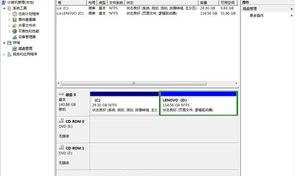
1驱动原因,下载驱动即可。2电脑主板供电不足。把移动硬盘接到主机后面的usb上!3它可能已经被认出来了,但是你可以看盘符:解决方案:控制面板-管理工具-计算机管理-磁盘管理-你我会看到你移动了硬盘-右击磁盘-更改驱动器名和路径-添加-确定-确定4电压不足,即使插在电脑后面。解决方法:电脑和移动硬盘的连接是1对2的转接线。也就是一边有两个插座连接电脑,另一边有一个插座连接移动硬盘。然后连接电脑一侧的两个插座同时全部插在电脑机箱后面,应该能提供足够的电压。5在window 2003中,我在任务栏中看到移动硬盘的图标,显示的信息都没问题,但是我不能找不到驱动器号(联想使用了s移动硬盘)。在网上看到了组策略可以隐藏或显示的盘符,打开了组策略。操作步骤是:点击开始运行,进入mmc,进入控制台1。然后点击文件添加删除管理单元添加,出现添加独立管理单元界面。仔细搜索后,找到了磁盘管理这一项,然后点击添加完成关闭确定。此时,您将返回到控制台1,并单击磁盘管理。此时,包括移动硬盘在内的所有硬盘都会显示在右栏中。右键单击移动硬盘的名称,选择更改驱动器号和路径在弹出菜单中,发现该磁盘没有分配驱动器号。然后单击添加,然后选择分配下列驱动器号。在右边的下拉组合框中选择一个合适的英文字母作为驱动器号,然后单击“OK”。然后扫描移动硬盘,移动硬盘的盘符终于出现了。
以上就是关于Windows11无法识别移动硬盘?的知识,后面我们会继续为大家整理关于移动硬盘无法显示的知识,希望能够帮助到大家!







