
网上有很多关于怎样把无线路由器设置成交换机的知识,也有很多人为大家解答关于路由器当交换机的问题,今天小编为大家整理了关于这方面的知识,让我们一起来看下吧!
内容导航:
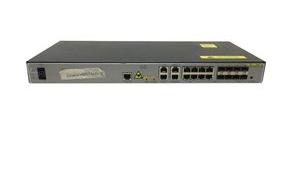
一、怎样把无线路由器设置成交换机
在有有线路由器的网络中,无线路由器通常连接到后端以满足人们对WIFI的需求。但是网络中的接入路由太多,会严重降低网速,降低网络的效率。然后我们可以使用无线路由作为无线交换机来访问网络。接下来是我为你收集的将无线路由器设置为交换机的方法。欢迎阅读。如何将路由器设置为交换机?公司网络不需要拨号上网。搭建无线网络有两种连接方式:方式一:进线连接WLAN口,出线连接LAN口(连接电脑或其他路由器)。方法二:只使用局域网端口,进线和出线都接入局域网,就可以实现无线网络,还可以当交换机用!家庭宽带网:家庭宽带网需要拨号上网,进线(互联网)只能连接WLAN口,出现了只能连接LAN口的路由器作为交换机的连接图。使用交换机时,使用设置方法2登录路由器管理界面,在浏览器中输入默认的路由器登录地址。通常,默认为2.8.1.1。如果没有,请检查路由器外壳中的铭牌。关闭DHCP服务器,登录路由器管理界面后,在左侧菜单栏选择DHCP服务器【DHCP服务】,选择禁用DHCP服务器,然后保存,如下图:设置局域网IP,在左侧菜单栏选择网络参数【局域网端口设置。把局域网端口的IP地址改成:2.8.1.4或者其他只要不与其他电脑本地IP地址冲突的IP地址,如下图:把路由器设置成交换机的方法直接把进线网线接到路由器的任意接口,然后找一根短网线,一端接电脑,另一端接路由器的任意接口。接线方式如下图:在登录路由器管理界面的浏览器中输入:2.8.0.1按回车键,在跳转的页面中输入密码。管理员单击确定和高级设置,修改路由器登录的IP地址。点击高级设置-局域网端口设置,局域网端口地址默认为2.8.0.1,改为其他地址(改为其他网段地址或不同网段地址),避免与网络中的设备冲突。如下图所示:关闭DHCP服务器,登录路由器,点击高级设置-DHCP服务器,去掉之前勾选启用关闭DHCP服务器。看完如何将无线路由器设置为交换机,我还是想看:1。如何将无线路由器设置为交换机;2.如何将路由器设置为交换机;4.如何将D-Link无线路由器设置为交换机?
以上就是关于怎样把无线路由器设置成交换机的知识,后面我们会继续为大家整理关于路由器当交换机的知识,希望能够帮助到大家!







