
网上有很多关于网络扫描仪怎么用?的知识,也有很多人为大家解答关于扫描仪怎么用的问题,今天小编为大家整理了关于这方面的知识,让我们一起来看下吧!
内容导航:
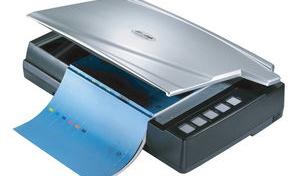
一、网络扫描仪怎么用?
1:在服务器上安装扫描仪驱动程序。
2:当安装程序运行到选择要安装的软件的窗口时,必须选择VistaScanNetworkManager选项和NetworkManager选项。
3.重启电脑,在桌面上可以看到VistaScan32程序组。程序组中的网络扫描仪管理器和网络扫描仪服务器是共享扫描仪的关键程序。
4:按正常方式设置局域网,至少添加IPX/SPX兼容协议。在“扫描管理器”窗口的“扫描仪”菜单中,选择“扫描仪共享名设置”选项。
5:在出现的扫描仪共享对话框的共享名称输入框中输入机器的识别名称。建议使用本机器的网络注册名称。注意,网络中不应该有同名用户,按确定按钮后设置完成。
二、怎样用扫描仪扫描文件?
打印机扫描功能的使用:
1、打开具有扫描功能的打印机的盖子,使要扫描的文档或照片面朝下。
2、将其贴在玻璃面板上,然后合上打印机的盖子。
3、双击我的电脑在桌面上找到扫描设备,双击图像扫描仪,弹出一个对话框。继续选择扫描仪并单击好的。
4、在向导提示框界面修改。左边选择扫描图像的颜色样式,右边是扫描文件的预览界面。打开预览下面,图像将显示在右边的框中。在这里,您可以检查扫描的文件是否被完全扫描。
5、您可以根据预览调整打印机中的原始文件,然后将扫描的文件保存在相应的文件夹中,并单击确认扫描成功。
以上就是关于网络扫描仪怎么用?的知识,后面我们会继续为大家整理关于扫描仪怎么用的知识,希望能够帮助到大家!









