
网上有很多关于电脑扬声器没有声音?的知识,也有很多人为大家解答关于电脑没声音怎么办的问题,今天小编为大家整理了关于这方面的知识,让我们一起来看下吧!
内容导航:
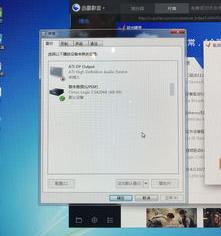
一、电脑扬声器没有声音?
电脑没有声音。这时候我们想到的是声音是不是已经关了,因为之前还好好的。然后我我先看声音图标,然后把鼠标移到扬声器上。如果音箱是0,说明声音已经被你拉到0了;
调大声音进度条,此时播放音乐会有声音;
这种沉默很常见,也很容易辨认。下面任务栏上的音箱上有禁止标志,然后点开。
如果扬声器有交叉,说明声音被禁用或者没有安装驱动。让首先检查它是否被禁用。
当扬声器被禁用时,我们只需右击鼠标即可开启;
如果是驱动问题,可以去官网下载匹配机型的声卡驱动,或者试用通用声卡驱动,或者用驱动助手安装。
二、台式电脑没有声音怎么办
台式计算机没有需要在扬声器中设置的声音。操作方法如下:
操作:戴尔电脑
操作系统:win
1、首先打开开始电脑左下角的按钮。
2、,然后单击Windows系统。
3、然后找到控制面板在Windows系统中单击它。
4、点击硬件和声音。
5、,然后单击声音。
6、点击扬声器打开属性。
7、最后,调节扬声器的声音。
三、电脑没声音啦咋办~
一、首先确定硬件没问题。如果音箱没问题,声卡也没问题。如果你在其他机器上测试过,状态良好,那么你可以继续往下看。
二、确认所有连接线完全正确。然后打开扬声器电源,打开音量开关。
三、正确安装声卡的驱动程序。如果是板载声卡,最好安装主板驱动盘上提供的驱动。(实际上,电脑不会不发出任何声音,通常是因为声卡驱动程序不正确。一般声卡驱动安装后,右下角任务栏会有一个小音箱图标。)
四、如果您确定驱动程序安装正确,请查看您计算机中的音量设置。具体方法是:双击任务栏中的小音箱图标,在弹出的音量控制对话框中检查音量控制和波形是否调至最小或设置为静音。如果这两个选项在对话框中不可用,单击选项菜单——并选择属性3354。在显示下列音量控制中,选择音量控制和波形,然后正确设置它们。注意:第四步只能在声卡驱动安装正确后才能设置。特别提醒:其实很多时候,电脑之所以不工作不正常是小问题,软故障,通过仔细分析可以很容易解决。
以上就是关于电脑扬声器没有声音?的知识,后面我们会继续为大家整理关于电脑没声音怎么办的知识,希望能够帮助到大家!







