
网上有很多关于如何将字体导入到ps里?的知识,也有很多人为大家解答关于ps字体怎么安装的问题,今天小编为大家整理了关于这方面的知识,让我们一起来看下吧!
内容导航:
二、ps字体怎么导入
一、如何将字体导入到ps里?
1、首先打开ps。在计算机下方的任务栏上,单击Windows,然后找到ps。找到后,点击ps打开ps。
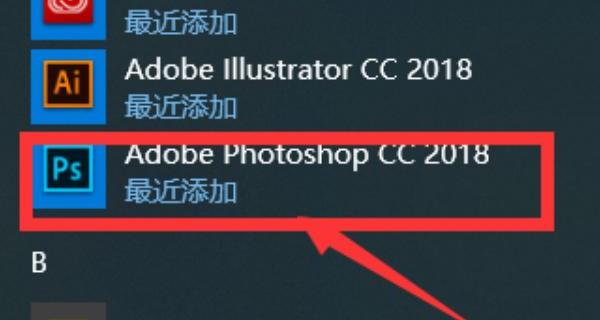
2、打开后,返回电脑桌面,打开本机,准备下一步操作。
3、在这台电脑中找到字体包。双击此包,为下一步操作做准备。
4、找到需要的字体,然后点击这个字体,打开,准备下一步操作。
5、如果您决定安装该字体,请单击“安装”。
6、安装完成后,打开ps,可以看到字体已经安装在ps上了。
二、ps字体怎么导入
工具/原材料:
组装电脑视窗7、 Adobe Photoshop CS6。
1、首先打开电脑下载需要使用的字体,通常是压缩包的形式。
2、然后解压字体压缩包,可以看到各种类型的字体,如下图所示:
3、然后找到系统盘Windows 文件夹,然后点选字体文件夹,如下图所示:
4、然后将所选字体粘贴并复制到字体文件夹。这时,系统会自动安装字体,如下图所示:
5、安装完成后,您可以在字体文件夹。
6、重新打开photoshop软件,然后单击T 画图时左边攻击栏的图标。在字体选择列表中,可以选择使用导入的新字体,如下图所示:
三、如何进行Photoshop字体安装?
PhotoShop中使用的字体其实就是调用WINDOWS的系统字体。我们只需要在WINDOWS的fonts目录下安装字体文件,PhotoShop就可以使用这些字体了。
但是很多朋友在Photoshop中实际使用字体时会遇到这样或那样的问题,尤其是字体安装和字体名称显示的问题。让让我们仔细看看。
目前常用的字体有:文鼎字体、汉仪字体、方正字体等。安装这些字体基本上有以下几种方式。
1.自动安装
打开光驱,放入字体光盘,光盘会自动运行字体安装程序,选择需要安装的字体,然后一直按NEXT,将字体安装到WINDOWS的FONTS目录下。
2.手动安装
一些字体光盘不没有自动安装程序,所以你需要手动安装。打开我的电脑,然后打开c盘,再打开c盘下的WINDOWS目录,找到并打开FONTS文件夹,选择文件菜单下的安装新字体。会弹出添加字体的对话框。在下面的驱动器框中选择字体所在的驱动器号。将下列字体复制到FONTS文件夹中的复选框,按上面的全选按钮选择所有字体,然后按确定按钮,这样字体就会安装到WINDOWS的FONTS目录中。
以上就是关于如何将字体导入到ps里?的知识,后面我们会继续为大家整理关于ps字体怎么安装的知识,希望能够帮助到大家!







