
网上有很多关于电脑正常关机后自动重启怎么办的知识,也有很多人为大家解答关于电脑关机后自动重启的问题,今天小编为大家整理了关于这方面的知识,让我们一起来看下吧!
内容导航:
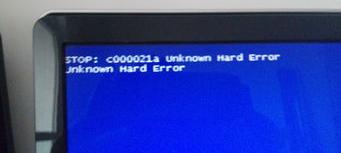
一、电脑正常关机后自动重启怎么办
关于电脑正常关机后自动重启的问题,很多网友可能不知道该怎么办。那么我来告诉你电脑正常关机后自动重启的原因和解决方法。希望能帮到你!
解决方案1:正常关机后自动重启电脑:
1.系统设置原因:
默认情况下,当系统出错时,WindowsXP会自动重新启动。这样,当用户关机时,如果关机过程中系统出现错误,电脑就会重新启动。关闭这个功能往往可以解决自动重启的问题。解决方案是禁用此设置。
右键单击我的电脑在桌面上,选择属性在弹出的右键菜单中,弹出系统属性窗口,选择高级选项卡,并单击设置下的按钮启动和恢复弹出启动和恢复窗口,如图(1)所示:
在系统故障,去掉自动重启选项,然后单击好的按钮。
2.高级电源管理原因:
众所周知,关机与电源管理密切相关,关机失败的原因很可能是电源管理对系统的支持不佳。
单击开始设置控制面板性能和维护电源选项高级,单击电源按钮并选择关机,如图(2)所示:
3: USB设备原因:
许多USB设备(u盘、鼠标、键盘等。)也是罪魁祸首。当关机变成重启失败时,如果您的电脑连接了USB设备,请先将其拔下,然后再试一次。如果确定是USB设备故障,最好更换设备或者连接外部USB集线器,而不是直接连接主板的USB借口。
4: PME事件唤醒设备原因:
进入主板BIOS并设置PME事件醒来到禁用在电源管理菜单中。
5.电源硬件原因:
尝试进入系统的安全模式测试。如果你不关机后重启,继续检查系统原因。如果关机后重新启动,请尝试更换电源。
解决方案2:正常关机后自动重启电脑:
关闭系统出错时自动重启电脑的设置。右键单击我的电脑3354,然后选择属性3354。在弹出的系统属性对话框中,选择高级选项卡3354,点击下面启动和恢复项右下角的设置3354。在弹出的启动和恢复对话框中,自动重启会放在前面。
点击开始菜单3354,选择运行3354,进入regedit,打开注册表3354,依次展开【HKEY _本地_机器\软件\微软\ windows nt \ current version \ winlgon】项目。在Winlgon项目的右侧,找到子项目PowerDownWaterShutdown 3354.单击鼠标右键并选择修改3354将数字数据更改为1 。如果分项PowerDownWaterShutdown 找不到,您可以右击创建一个新的PowerDownWaterShutdown 项目并将其数据值设置为1 。
打开网上邻居3354,右键单击本地连接,选择属性3354,单击常规选项卡顶部的配置(C) 3354,选择电源管理3354,勾选允许计算机关闭该设备以省电,并去掉允许该设备使计算机脱离待机状态
如果以上三步还能解决关机后自动重启和关机后自动重启的问题,可以重点检查机箱内部的CPU、显卡、主板、内存是否过热,因为关机时可能会占用一些资源,导致硬件发热。一旦温度超过保护极限,电脑会自动重启,也就是说电脑会在完全关机之前自动重启。同时也要配合0、金山等杀毒软件对系统进行全面扫描,杜绝关机后自动重启和病毒感染导致电脑关机的问题。
以上就是关于电脑正常关机后自动重启怎么办的知识,后面我们会继续为大家整理关于电脑关机后自动重启的知识,希望能够帮助到大家!







