
网上有很多关于如何设置防火墙权限?的知识,也有很多人为大家解答关于防火墙设置的问题,今天小编为大家整理了关于这方面的知识,让我们一起来看下吧!
内容导航:
二、防火墙怎么设置
一、如何设置防火墙权限?
如何设置防火墙?在改进了winxp中的防火墙之后,许多用户开始对设置防火墙的方法有点困惑,并且不我不知道在哪里设置防火墙。这里这是对设置防火墙问题的介绍。
Windows防火墙WinXP SP2(以下简称SP2)取代了原有的Internet连接防火墙(ICF)。这种改进的防火墙默认是打开的,并且支持IPv4和IPv6网络协议,可以为我们的计算机提供更多的安全保护。这篇文章将告诉你在哪里以及如何设置防火墙。
单击开始控制面板,然后在控制面板的经典视图中双击Windows防火墙,打开Windows防火墙控制台。此外,您可以单击Windows防火墙在SP2新增的安全中心界面下打开防火墙控制台。
1.常规选项卡
Windows防火墙控制台的“常规”选项卡中有两个主要选项:启用(推荐)和禁用(不推荐),以及一个子选项不允许例外。如果不允许例外,Windows防火墙将拦截所有连接到用户的网络请求包括“例外列表”选项卡中的应用程序和系统服务。此外,防火墙将拦截文件和打印机的共享,以及网络设备的检测。不允许例外的Windows防火墙,简直就是对外封闭。它更适合高风险个人计算机连接到公共网络的环境,如餐厅、酒店和机场。
2.例外选项卡
如果某些程序需要外部通信,可以将它们添加到例外标签。这里的程序将被授权提供连接服务,也就是说,它们可以监视和接受来自网络的连接。
在异常选项卡界面的底部,有两个添加按钮,即添加程序和添加端口。可以根据具体情况手动添加例外。如果你不如果您不知道应用程序通过哪个端口与外界通信,或者它是基于UDP还是TCP,您可以通过添加程序来添加例外。例如,要允许Windows Messenger进行通信,请单击“添加程序”按钮,选择应用程序C:程序文件MessengerMessengermsmsgs.exe,然后单击“确定”将其添加到列表中。
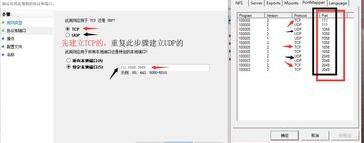
如果熟悉端口号和TCP/UDP,可以使用后一种方法,即指定如何添加端口号。对于每个异常,您可以通过更改范围来指定其范围。对于家庭和小型办公应用网络,建议将范围设置为可能的本地网络。当然,您也可以在作用域中自定义IP范围,以便只接受来自特定IP地址范围的网络请求。
3.高级选项卡
高级选项卡包含四组选项:网络连接设置、安全记录、ICMP设置和恢复默认设置,可以根据实际情况进行配置。
网络连接设置
在这里,您可以选择Windows防火墙应用于哪些连接,当然,您也可以单独配置一个连接,这可以使防火墙应用更加灵活。
安全记录
新版Windows防火墙的日志记录与ICF类似。日志选项中的设置可以记录防火墙的跟踪记录,包括所有弃牌和成功的事项。在日志文件选项中,您可以更改日志文件的存储位置,也可以手动指定日志文件的大小。系统的默认选项是不记录任何拦截或成功,记录文件的默认大小是4MB。
ICMP设置
Internet控制消息协议(ICMP)允许网络上的计算机共享错误和状态信息。在ICMP设置对话框中选择一个项目时,界面底部会显示相应的描述信息,可以根据需要进行配置。默认情况下,所有ICMP都不打开。
默认设置
如果要将所有Windows防火墙设置恢复到默认状态,可以单击还原为默认值右边的按钮。
二、防火墙怎么设置
电脑的防火墙在控制面板的系统安全里。具体位置和设置方法如下:
设备:联想笔记本。
系统:win7。
软件:控制面板。
1、打开计算机控制面板。
2、单击控制面板中的系统和安全。
3、 windows防火墙可以在系统和安全中看到。
4、单击windows防火墙查看防火墙的状态并进行设置。
计算机防火墙技能:
所有防火墙文件规则都需要更改。
防火墙管理产品的中央控制台可以全面查看所有的防火墙规则,因此团队的所有成员必须达成共识,并观察谁做了什么更改。
这样可以及时发现并修复故障,使得整个协议管理更加简单高效。
以上就是关于如何设置防火墙权限?的知识,后面我们会继续为大家整理关于防火墙设置的知识,希望能够帮助到大家!







