
网上有很多关于ps怎么使用通道快速抠头发丝的知识,也有很多人为大家解答关于ps抠头发的问题,今天小编为大家整理了关于这方面的知识,让我们一起来看下吧!
内容导航:
一、ps怎么使用通道快速抠头发丝
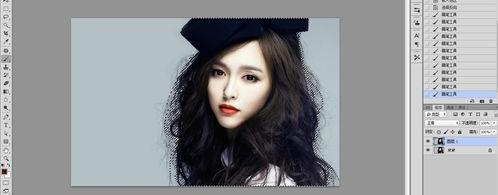
Ps抠图是平面设计师、CG素材设计师、后期特效美工经常使用的技能。除了钢笔抠图,只有通道抠图可以解决头发,网格,半透明婚纱等微妙的项目。在ps中,它挑出图片中的人物没什么大不了的,但它it’挑拣头发很麻烦。让让我们来看看使用通道来挑选头发的教程。有需要的朋友可以参考一下。1、打开一张模特拍的照片。有时模型图好看,但是到了段子,很容易看到马赛克。默认情况下,RGB模式下有三个通道,CMYK模式下有四个通道。CMYK模式为通道抠图提供了另一种可能性。3、在通道模式中,单击黄色复制层上的ctrl I以执行反向命令。这是为了在通道抠图时使图片的黑白颜色之间的区别更加明显。然后按ctrl+L快捷键,调出色标界面,调整滑块。唐出现马赛克时不要惊慌,这是很常见的。只要你把滑块调整到一个马赛克,它就赢了不要表现得太明显,这样就不会。不要影响操作。4、确定滑块的调整效果后,点击确定按钮,用准备好的手绘板耐心重复绘制人体内的黑色区域。在这一步中,为了进一步分离黑白区域,除了头发边缘,通道抠图中要保留细微的黑白关系,其他部分越明显越好。5、根据自己通道抠图的需要,画完后可以用ctrl+L色阶命令反复比较调整,直到出现想要的效果。然后单击“选择颜色范围”命令,用吸管吸取所需的颜色范围。这个命令在软件的水平菜单栏上,所以要耐心寻找。颜色容差值越大,选择范围就越大。6、这时候你要时刻点击切换CMYK通道和黄色复印通道,比较你想要的实际范围和效果。如果你确定想要的效果,你必须复制黄色通道层删除它。7、回到CMYK正常模式,在保持选区的同时,在底层点击CTRL J快捷键,会自动提取选区中你想要的部分,新建一层。最终的效果需要根据自己的需求反复调整,在挖掘通道的时候需要一定的耐心。请设计师朋友们耐心等待!
以上就是关于ps怎么使用通道快速抠头发丝的知识,后面我们会继续为大家整理关于ps抠头发的知识,希望能够帮助到大家!







