
网上有很多关于电脑的截图快捷键?的知识,也有很多人为大家解答关于截图快捷键的问题,今天小编为大家整理了关于这方面的知识,让我们一起来看下吧!
内容导航:
一、电脑的截图快捷键?
使用快捷键【Win Printscreen】,屏幕上一片白光闪烁,可以捕捉到当前的整个屏幕,并将图片保存到电脑的picture文件夹中。画面很清晰,但是经过任何压缩。
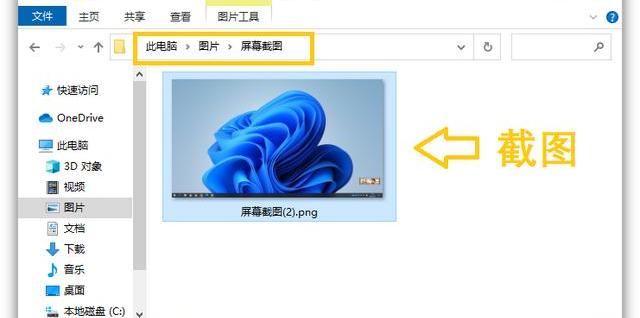
这个快捷键就是Windows自带的截图。可以采取矩形截图,任意形状截图,窗口截图,全屏截图。
截图后还可以涂鸦剪。它还配有尺子和量角器。好处是可以截图任意形状,编辑图片。缺点是你可以不要用语言来标记它们。
您也可以直接搜索截图和草图工具,然后点击左上角的倒三角图标,选择定时截图。
大家电脑上都有微信吧?微信自带的截图,默认快捷键是【Alt A】。微信截图的特点是可以添加表情,有六种颜色笔刷工具,支持编码和添加文字。
该快捷键可以修改。进入微信的设置面板,找到【快捷键】选项,点击截屏快捷键,在键盘上设置一个新的快捷键。
QQ截图是我们最早熟悉的截图快捷方式。相比微信,它的功能更多。可以通过添加文字来选择大小和颜色编号,也可以标记编号。你甚至可以滚动长截图。
录屏的时候也可以截图!如果你需要文章录制工具在快速屏幕上,无论它的全屏录制或区域录制,按[Alt F5]快速截图,截图后的图片会显示在截图列表中。
电脑上这五个截屏的快捷键,一个比一个好。
二、快速截屏电脑快捷键
快速屏幕捕获计算机快捷方式如下:
1、使用屏幕截图快捷方式[Ctrl Alt A],然后框选您要拍摄的屏幕。但使用这个快捷键的前提是先登录QQ。
2、使用屏幕截图快捷键[Alt A],然后勾选您要拍摄的屏幕。这种方法和QQ类似,但使用这种快捷键的前提是先登录微信。
3、现在大部分浏览器都有截图功能。比如浏览器0,漫游浏览器,搜狗浏览器都有截屏功能,都有自己的快捷键。比如搜狗浏览器的截图快捷方式是Ctrl Shift X,打开搜狗浏览器,按截图快捷方式进行截图。
4、按计算机键盘上的Ctrl PrintScreenSysRq来捕捉全屏图片。然后打开Windows系统的画图工具,点击粘贴(或者使用快捷键Ctrl V),就可以看到整个屏幕的截图。
5、按下键盘上的组合键Alt PrintScreenSysRq,捕捉当前窗口的部分画面。就像上面那样粘贴到系统画图工具中,或者直接通过Ctrl V粘贴到其他可以画图的软件中。
以上就是关于电脑的截图快捷键?的知识,后面我们会继续为大家整理关于截图快捷键的知识,希望能够帮助到大家!







