
网上有很多关于tplink企业路由器怎么设置密码?的知识,也有很多人为大家解答关于tplink无线路由器怎么设置密码的问题,今天小编为大家整理了关于这方面的知识,让我们一起来看下吧!
内容导航:
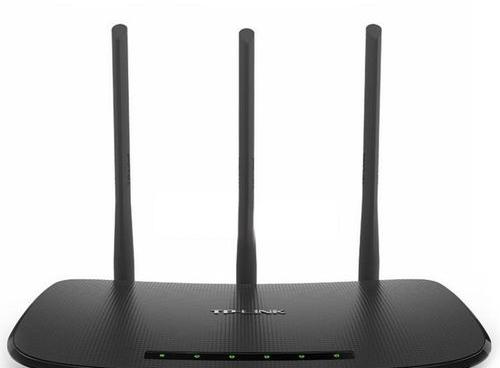
一、tplink企业路由器怎么设置密码?
设置路由器登录密码1首先我们在浏览器的地址栏输入192.168.1.1,然后进入路由器管理界面。
在这里,我们选择系统工具并打开选项修改登录密码修改登录密码。
3原来的用户名和密码都是admin,然后大家自己选择用户名和密码。修改并保存后,路由器登录密码修改成功。进入路由器管理界面时设置路由器的无线信号连接密码,在这里,我们打开无线设置然后输入无线安全设置。
在这里,我们应该首先打开无线安全设置,然后选择安全类型。安全性:为确保网络安全,强烈建议使用WPA-PSK/WPA2-PSK AES加密方法。关于身份验证类型和加密算法设置,我建议您默认设置它们。我们不会在这里做任何改变。包括组密钥更新期,我们只需要输入我们设置的PSK密码。填写PSK密码。建议用数字和字母,比较稳妥。
点击保存后,路由器会要求用户重启路由器,使刚才的配置生效。然后我们的教程就结束了~
二、路由器tplink怎么设置密码
路由器中有两个密码,一个是无线密码,一个是登录密码,分别介绍各自的更改方法:
一、修改路由器登录密码
1、将路由器连接电脑,打开浏览器,输入2.8.1.1(一般路由器地址是这个或者查看路由器背面的登录信息)进入路由——输入用户名和密码,(默认一般是admin)。
2、更改登录密码的选项通常位于系统工具中。
3、在新页面中,填写要更改的用户名和密码。前提是你知道正确的原用户名和密码。修改后,保存。
二、修改无线连接密码
1、将路由器连接电脑,打开浏览器,输入2.8.1.1(一般路由器地址是这个或者查看路由器背面的登录信息)进入路由——输入用户名和密码,(默认一般是admin)。
2、进入后台后,选择无线设置,然后选择无线安全设置,即可更改无线密码,如图。
以上就是关于tplink企业路由器怎么设置密码?的知识,后面我们会继续为大家整理关于tplink无线路由器怎么设置密码的知识,希望能够帮助到大家!







