
网上有很多关于怎样使自己的电脑变成无线路由器呢?的知识,也有很多人为大家解答关于电脑当无线路由器的问题,今天小编为大家整理了关于这方面的知识,让我们一起来看下吧!
内容导航:
一、怎么用笔记本的无线网卡当作wifi信号放大器使用(电脑本身是连接的路由器无线网络)?
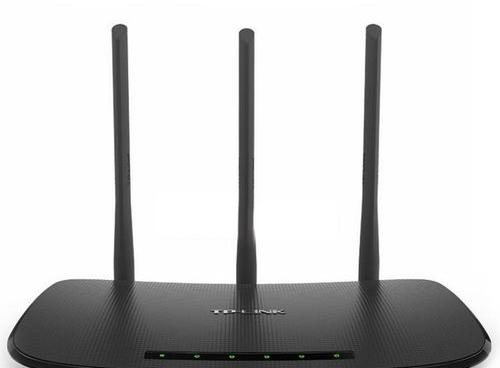
一、怎么用笔记本的无线网卡当作wifi信号放大器使用(电脑本身是连接的路由器无线网络)?
主机设置如下:
1、以管理员身份运行命令提示符:
Win R回车cmd回车。
2、启用和设置虚拟WiFi网卡:
run:netsh WLAN set hosted network mode=allowsid=wuminpckey=wumin wifi
这个命令有三个参数,mode:是否启用虚拟WiFi网卡,如果改为disallow则禁用。
Ssid:无线网络的名称,最好是英文的(以wuminPC为例)。
Key:八个字符以上的无线网络密码(以wuminWiFi为例)。
以上三个参数可以单独使用。比如只使用mode=disallow就可以直接禁用虚拟Wifi网卡。
成功打开后,将有一个额外的无线连接2与网卡Microsoft虚拟WiFi微型端口适配器在网络连接中。为方便起见,将改名为虚拟WiFi。如果没有,就更新无线网卡驱动。
3、设置互联网连接共享:
在网络连接窗口中,右键单击连接到互联网的网络连接,选择属性共享,勾选允许其他连接(n)并选择虚拟WiFi。
确认后,单词共享将出现在提供共享的网卡图标旁边,表示宽带连接已共享给虚拟WiFi 。
4、打开无线网络:
继续在命令提示符下运行:netsh wlan start hostednetwork
(将“开始”改为“停止”以关闭无线网络。要在启动后启用无线网络,只需再次运行此命令。)
此时,虚拟WiFi的红叉消失,WiFi基站已经设置完毕,主机设置完毕。笔记本电脑,带WiFi模块的手机等子机搜索无线网络wuminPC,输入密码wuminWiFi,即可共享上网!
附件:显示无线网络信息的命令:netsh wlan show hostednetwork
虚拟AP传输的WLAN是802.11g标准,带宽54Mbps。
二、怎样使自己的电脑变成无线路由器呢?
首先,确定你的电脑是否配备了无线网卡。现在新买的机器都有,往年的不一定有。第二,先将连接互联网的网线插入无线路由器的WAN口,然后我们需要一台电脑通过网线连接路由器的LAN口来配置路由器。首先,确保本地计算机操作系统安装了TCP/IP协议。Windows 00以上的用户可以忽略这一步。由于路由器默认地址为2.8.1.1,子网掩码为5.5.5.0,我们必须手动设置同一网段内的本地连接地址才能正常配置路由器,即设置本地连接地址为2.8.1.xxx (XXX=2 ~ 4)。子网掩码是5.5.5.0。设置完成后,打开IE,输入2.8.1.1无线路由的默认地址,会弹出上面的窗口,要求用户输入管理员的用户名和密码。用户名和密码可以从产品手册中得知,通常是admin。单击下一步后,将提供三种最常见的网络登录方式。以ADSL为例,我们通过PPPoE虚拟拨号点击下一步,然后询问登录账号和密码,再点击下一步进入无线设置页面。这里简单介绍一下这个页面上几个选项的详细功能。如果开启无线功能,连接到无线网络的主机将能够访问受限网络;SS号,即用于认证的WLAN的登录名。只有通过身份验证的用户才能访问此无线网络;频段,用于确定无线路由器使用的无线频段。选择的范围从1到0,其中使用频率最高的是通道,也就是2.4GHz频段的两个信号。只有当存在4个以上的频率差时,信号才不会相互干扰(因此,6通道通常与通道一起使用)。模式,可以选择Mbps带宽的2.b模式和Mbps带宽的2.g模式(同时兼容2.b模式)。配置完成后,单击下一步完成。完成后我们在网页上点击运行状态,可以看到路由器仍然没有拨号连接,需要手动点击连接才能上网。连接后,我们可以在这个页面中看到路由器的各种状态,比如LAN端口状态,这是当前路由器的默认地址,无线状态,这是无线路由中的相关设置选项,WAN端口状态,这是接入互联网后获得的地址,以及ISP提供商的网关和DNS服务器地址。我们还可以统计路由器的在线时间,控制路由器的连接状态。完成以上步骤后,无线路由的配置可以说基本完成。通过网线连接的本地计算机和通过无线网卡连接的计算机可以通过无线路由访问互联网。第三,后面有四个可选插槽,可以同时连接四台电脑。你可以随便插一个。第四,wan口插网线,此时可以作为普通路由器使用。
以上就是关于怎样使自己的电脑变成无线路由器呢?的知识,后面我们会继续为大家整理关于电脑当无线路由器的知识,希望能够帮助到大家!







