
网上有很多关于dvd读不出光盘是什么原因的知识,也有很多人为大家解答关于dvd光驱不读盘的问题,今天小编为大家整理了关于这方面的知识,让我们一起来看下吧!
内容导航:
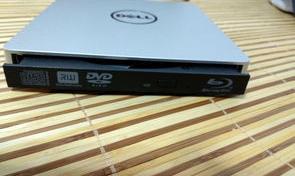
一、dvd读不出光盘是什么原因
当您将CD插入CD/DVD驱动器时,CD无法执行或播放。请尝试以下解决方案。
1.确认问题是否由光盘引起。
1-1.清洁CD并检查CD是否损坏:使用CD清洁剂或无绒布清洁CD上的灰尘或污垢。如果光盘表面严重损坏,请尝试更换光盘进行确认。
1-2.确认光驱可以支持的光盘类型:请参阅说明手册,确认您正在使用的光盘类型是否受支持。
1-3确认您的电脑是否安装了相应的CD播放器软件。
将BIOS更新到最新版本,并更新Windows Update。
在设备管理器中启用并重新安装驱动程序。
2-1.在Windows搜索栏中输入[设备管理器] ,然后单击[打开] 。
2-2.单击[DVD/CD-ROM驱动器]设备类型旁边的三角形。在【检测不到光驱】上点击鼠标右键,点击【启用设备】。验证可以检测到光驱。
如果未显示[启用设备]选项,则您的光驱已启用,请继续下一步。
请点击进入图片说明。
请点击进入图片说明。
2-3.卸载光驱的驱动程序。在[无法检测的光驱]上单击鼠标右键,然后单击[卸载设备] 。
请点击进入图片说明。
请点击进入图片说明。
请点击进入图片说明。
2-4.单击[卸载] 。
请点击进入图片说明。
请点击进入图片说明。
请点击进入图片说明。
2-5.重启电脑。重启电脑后,系统会自动安装驱动程序。验证可以检测到光驱。
3.使用硬件和设备的疑难解答
3-1.在Windows搜索栏中输入[故障排除设置] ,然后单击[打开] 。
3-2.在故障排除窗口中,选择[文章播放] ,然后单击[运行故障排除] 。
请点击进入图片说明。
3-3.按照屏幕上的提示,尝试解决问题。如果在使用故障诊断程序后仍非法检测到光驱,请继续下一步。
4.通过系统还原点还原系统
如果您之前已经建立了系统还原点或系统建立的自动还原点,请尝试将系统还原到上次正常启动时的还原点。
5.系统还原
如果已完成所有故障排除步骤,但问题仍然存在,请在备份后恢复系统。
以上就是关于dvd读不出光盘是什么原因的知识,后面我们会继续为大家整理关于dvd光驱不读盘的知识,希望能够帮助到大家!







