
网上有很多关于win7WIFI共享精灵打不开解决办法的知识,也有很多人为大家解答关于wifi共享精灵启动不了的问题,今天小编为大家整理了关于这方面的知识,让我们一起来看下吧!
内容导航:
一、用wifi共享精灵,说是未更新出支持win10的网卡驱动该怎么办?
一、用wifi共享精灵,说是未更新出支持win10的网卡驱动该怎么办?
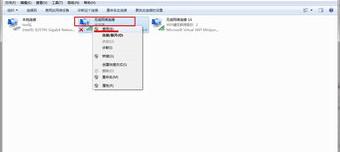
步骤1:打开设备管理器,在无线网卡驱动程序前面单击鼠标右键,然后选择更新驱动软件从菜单上。一定要记住无线网卡的型号进行备份。如果此方法失败,请尝试卸载无线网卡驱动程序并重新启动计算机。重启后,唐让计算机自动安装无线网卡驱动程序,并选择以后安装。然后重复以上步骤。
第二步:在如何搜索驱动软件的界面中,点击浏览计算机以查找驱动程序软件。
第三步:点击从计算机的设备驱动程序列表中选择在接下来的浏览计算机上的驱动程序文件界面。
第四步:在网卡选择界面,点击网卡列表选择你刚刚记住的无线网卡,然后点击下一步。系统自动完成安装后,问题应该就解决了!除了使用Win10系统自带的硬件驱动更新程序,还可以尝试使用集成网卡驱动的第三方驱动安全软件,比如驱动向导,也可以帮助我们解决网卡驱动的问题。
二、win7WIFI共享精灵打不开解决办法
Win7WIFI共享向导可以打开解决方案:在win7下建立wifi热点需要电脑有无线网卡。今天笔记本基本都有无线网卡。首先,运行services.msc,然后启动Windows防火墙和WLAN自动配置,将属性设置为Auto。其次,运行CMD(右键单击以管理员身份运行),并输入netsh wlan show drivers命令。运行后,一行将显示支持的承载网络:是。如果是不,说明电脑不支持无线wifi功能(这一步是检查网卡是否支持主机网络)。三、运行CMD(右键以管理员身份运行),运行命令:netsh WLAN Set hosted network mode=allowsid=MCM key=(这部分是设置虚拟wifi,包括名称,设置密码名称是MCM,password是,这两个可以自己改,名称都是英文字母,密码一般都是八位数以上)四、然后运行netsh WLAN启动hosted network(这一步是启用虚拟wifi)。第五步,打开网络和共享中心,打开换适配器,右键本地连接,共享,勾选里面的选项,选择你已经建立的虚拟wifi,然后确认。
以上就是关于win7WIFI共享精灵打不开解决办法的知识,后面我们会继续为大家整理关于wifi共享精灵启动不了的知识,希望能够帮助到大家!







