
网上有很多关于笔记本怎么连接投影仪的知识,也有很多人为大家解答关于笔记本与投影仪连接的问题,今天小编为大家整理了关于这方面的知识,让我们一起来看下吧!
内容导航:
一、笔记本怎么连接投影仪
1、将文章线分别连接到电脑和投影仪上,当然还要插上功放的音频线。2、打开投影仪的电源开关,右边会有一个电源灯。当然,电脑得开机。当以上仪器都准备好了,同时按下组合键:Fn F4,因为不同的电脑可能会有不同的功能键,但是功能键上有标志,一般是两个屏幕,表示可以互相切换。3、此时连接成功。如果投影仪显示图像,但计算机屏幕是黑色的,则再次按Fn F4,以便计算机和投影仪准备就绪。
二、笔记本电脑如何连接投影?
按照以下步骤进行:
1.连接电源线,将VGA线或HDMI线连接到笔记本和投影仪上;
2.打开计算机和投影仪,并调整投影仪的位置。或者按下切换键Fn功能键(在F1-F10中,不同笔记本功能键的位置会有所不同),切换三次进入投影模式。
以下图中的笔记本为例。功能键是Fn F8:
3.点击电脑桌面,右键,设置显卡。点击有三种投影模式,可以选择。
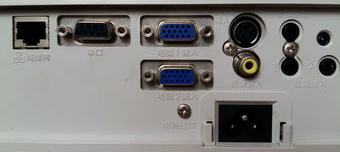
通常,显示信号连接接口如下:
1.VGA接口,最早的接口之一,应用范围很广,目前正在被淘汰。主要传输模拟信号,带宽较小,不传输声音信号。它广泛应用于投影仪、CRT显示器和笔记本电脑。其外观如下:
2.DVI接口出现较晚,应用范围较广,逐渐取代VGA接口用于显示,可以传输高清数字信号,具有一定的音频传输能力。其外观如下:
3.HDMI接口:出现较晚,专用于传输高清数字信号。是几个接口中带宽最宽,体积最小的接口。常用在高端显示器和电视上,一些厚度相对较薄的笔记本也采用这种接口,这是未来的接口趋势。其外观如下:
连接笔记本和投影仪,首先要观察笔记本的输出接口和投影仪的输入接口类型。一般同类型可以直接连接。如果接口类型不同,需要使用不同的跳线。但是,由于不同接口的带宽不同,可能会损失信号质量。
连接后一般打开笔记本和投影仪的电源,将电脑切换到双屏模式。对于XP系统的电脑,按Fn双屏切换键(不同品牌的笔记本不一样,通常F1到F12上有一个键画两屏),对于WIN7及以上系统,按WINDOWS flag键P切换到复印模式。
以上就是关于笔记本怎么连接投影仪的知识,后面我们会继续为大家整理关于笔记本与投影仪连接的知识,希望能够帮助到大家!







