
网上有很多关于怎样设置打印机共享?的知识,也有很多人为大家解答关于怎样设置打印机共享的问题,今天小编为大家整理了关于这方面的知识,让我们一起来看下吧!
内容导航:
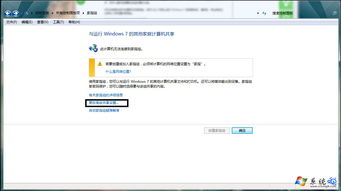
一、怎样设置打印机共享?
共享打印机有两种方式:一种是通过网络连接:优点:距离远,只要联网,就可以共享打印。缺点:需要稳定的网络环境。具体步骤如下:1 .配置打印机主机。首先,我们需要在主机上配置打印机。让我们称直接连接到打印机的计算机为主持人目前,局域网中其他需要与主机共享打印的计算机被称为客户。第一步:将打印机连接到主机,打开打印机电源,通过主机的控制面板进入打印机和传真文件夹,在空白处单击鼠标右键,选择添加打印机命令打开添加打印机的向导窗口。选择连接到这台计算机的本地打印机并检查自动检测并安装即插即用打印机复选框。第二步:此时主机会对新的打印机进行测试,很快就能找到连接的打印机。根据提示,将打印机附带的驱动程序光盘放入光驱。安装打印机驱动程序后,打印机的图标将出现在打印机和传真机文件夹。第三步:在新安装的打印机图标上单击鼠标右键,选择共享命令,打开打印机 properties对话框,切换到Share选项卡,选择Share this printer,在Share Name输入框中填写要共享的名称,比如HP Plus。单击“确定”完成共享设置。2.配置网络协议。为了使打印机共享顺畅,我们必须安装文件和打印机共享协议在主机和客户端上。右键单击桌面上的“网上邻居”,选择“属性”命令,进入“网络连接”文件夹,在“本地连接”图标上单击鼠标右键,然后选择“属性”命令。如果Microsoft网络的文件和打印机共享在为此连接使用下列项目列表中,您需要单击安装按钮。3.客户端的安装和配置。现在,我们已经完成了主机上的所有工作。现在,我们将配置需要共享打印机的客户机。让假设客户端也是Windows XP操作系统。网络中想要使用共享打印机的每台计算机都必须安装打印驱动程序。第一步:点击开始设置打印机和传真启动添加打印机向导并选择网络打印机选项。步骤2:添加网络打印机的几种方法在指定打印机页面。如果你不如果不知道网络打印机的具体路径,可以选择浏览打印机要查找在局域网的同一个工作组中共享的打印机,以及已经安装了打印机的计算机,请单击好的选择打印机后的按钮;如果您已经知道打印机的网络路径,您可以使用访问网络资源的通用命名规范(UNC)格式来输入共享打印机的网络路径,例如GuesthpPlus (j guest是主持人的用户名),最后点击下一个。第三步:此时,系统会要求您再次输入打印机名称。进入后,点击下一个按钮,然后按完成按钮。如果主机设置了共享密码,则需要在此处输入密码。最后,我们可以看到共享打印机的图标已经出现在打印机和传真机客户端的文件夹。这里,我们的网络打印机已经安装好了。请查看您系统中的防火墙 控制面板已关闭。或者系统中是否安装了第三方防火墙,可以关闭防火墙,或者将防火墙的安全性设置为中等还是低比如对于瑞星,可以设置为低。方法二:通过打印机共享器连接:优点:简单方便,无需网络。缺点:要求电脑和打印机的距离不能太远,因为USB线和并口线有距离限制。
这个方法最简单。你只需要买一个打印机共享器(有USB口和并口两种,具体接口看你的打印机),把打印机连接到共享器的输入口,再把其他电脑连接到输出口,然后在每台电脑里安装打印机驱动。注意:这种方式适用于少量电脑共享打印,一般是2- 2台电脑。如果电脑太多,只能用第一种方法。如果两台电脑之间的距离不远(约米),建议你使用第二种方法,这是最简单的。
以上就是关于怎样设置打印机共享?的知识,后面我们会继续为大家整理关于怎样设置打印机共享的知识,希望能够帮助到大家!







