
网上有很多关于word插入目录方法?的知识,也有很多人为大家解答关于word文档怎么自动生成目录的问题,今天小编为大家整理了关于这方面的知识,让我们一起来看下吧!
内容导航:
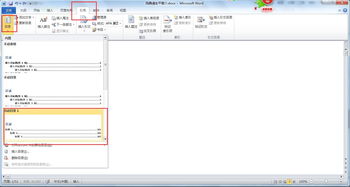
一、word插入目录方法?
1、打开Word文档,将一级标题内容设置为标题1格式,二级标题设置为标题2格式,以此类推。将所有标题设置为相应的标题格式,并将内容设置为文本格式。
2、调整布局,选择插入目录的位置,然后单击“引用”。
3、展开目录并选择自动目录以自动生成目录。
二、在Word2010文档中如何自动生成目录
写文章的时候,有时候需要写目录,很繁琐,尤其是写论文。目录必须可用。下面是我给大家带来的关于Word自动生成目录的内容。希望对你有帮助。用Word自动生成目录的方法/步骤。当您打开Word时,一个风格栏目出现在右侧,主要使用标题1、标题2、副标题。将标题1、标题2和副标题应用于正文中各章节的标题。使用标题1和2来定义正文中的每一章。它it’定义起来很方便。只要将光标指向第一章然后用鼠标左键点击右边的标题1来定义它。方法在标题2中也有定义,以此类推,第二章和第三章也是这样定义的,直到全文结束。标题1和标题2的属性(如字号、居中、加粗等。)可以自己修改。方法:右键单击标题1 并选择修改。会弹出修改菜单,你可以根据自己的要求进行修改。您也可以添加标题,更改样式左侧的三角形符号,单击并选择应用样式,然后创建一个新的样式。完成所有定义后,我们就可以生成目录了。将光标移动到文章开头要插入目录的空白位置,选择引文],点击目录选择第二个选项卡【自动目录】,然后点击右下方的确定。它没关系。当你修改文章的内容时,你需要更新目录。方法是:引用],点击目录,选择第二个选项卡【自动目录】,然后点击右下方的确定。请注意,目录的页码可能与正文的页码不同。将光标放在目录页的末尾,执行分页操作,并在目录和文本之间插入一个分页符;执行页眉和页脚命令,将光标定位在正文首页的页脚,然后单击链接到上一个按钮在页眉和页脚链接正文页脚和目录页脚的工具栏;执行插入/页码命令,在插入,选择开始页码as 1 然后单击好的。这就完成了文本的页码插入。当然,如果目录是多页的,插入页码时可以选择与正文不同的页码格式。如果只有一页,就不需要插入页码。如何打勾(873选择圈出的字符7选择你想要的方框,点击确定8完成猜你喜欢的:1。Word中自动生成目录的四种方法:2.在Word中编辑目录的两种方法:3.如何在Word中创建目录;4.Word中自动生成目录的两种方法:5.Word中自动插入目录的两种方法。
以上就是关于word插入目录方法?的知识,后面我们会继续为大家整理关于word文档怎么自动生成目录的知识,希望能够帮助到大家!







