
网上有很多关于小米手机刷机怎么刷??的知识,也有很多人为大家解答关于小米1s刷机教程的问题,今天小编为大家整理了关于这方面的知识,让我们一起来看下吧!
内容导航:
一、如何刷机及安装驱动请参考小米盒子1s官方线刷包?
机顶盒刷机方法:
1、电脑下载相应型号的刷机软件和刷机包。
2、下载后解压刷机程序和刷机包。它最好重命名刷包,比如201508,这样它很容易找到。
3、将SD卡插入读卡器。
4、运行刷机程序,选择写入的u盘为SD卡,选择刷机包为201508。
5、点击开始写卡,或者写刷包。
6、刷入后,取出SD卡。关闭机顶盒。插入机顶盒的SD卡接口。
7、打开机顶盒电源。开始自动刷机。指示灯将一起闪烁。信号灯不闪,刷机完成。机顶盒将自动重启。正常启动时可以使用。
如果没有SD卡接口,只有USB接口。用u盘代替SD卡和读卡器。工艺方法是一样的。
二、小米手机刷机怎么刷??
小米手机刷机的具体步骤如下:
1、第一步,登录小米的官方MIUI论坛。论坛链接见右侧。接下来,找到笔刷教程页面,如下图所示。
2、第二步,在论坛链接中,单击立即下载接下来,如下图所示。
3、第三步,根据手机选择手机型号。
4、步骤4,单击下载完整的软件包(以下简称压缩包),如下图所示。
5、第五步,将zip包发送到手机的downloaded_rom文件夹,如下图所示。
6、第6步,转到设置-我的设备在你的手机里,如下图所示。
7、步骤7,选择MIUI版,如下图所示。
8、第8步,单击垂直."在右上角,如下图所示。
9、第9步,选择手动选择安装包,如下图所示。
第十步:选择为卡刷准备的zip包,如下图所示。
步骤11,手机静止,然后等待系统自动升级,如下图所示。
第十二步:重启。接下来,手机刷机完成,如下图所示。
三、小米盒子怎么刷机 刷机过程详细解析
准备工具:
1、小米盒子1S。
2、OTG线缆:用于将u盘插入盒子。
3、 uu盘:32G,FAT32格式(u盘和OTG线用于降级盒子,所以不需要降级,或者已经root的盒子不需要这两个工具)
4、MicroUSB数据线:用于连接盒子和PC;
5、PC:建议使用笔记本电脑,这样盒子可以和PC同时连接使用HDMI的电视;
6、一台显示器/电视:用于显示和调试机箱。
7、画笔工具
详细步骤:
1、该工具解压缩到驱动器D的根目录,并将ROM包更新. 从官网下载到工具文件夹,如图。
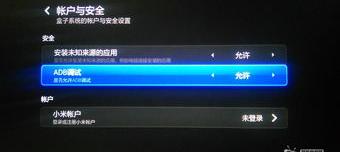
2、首先进入恢复模式后,选择清除所有数据,清除数据后再进入更高版本的系统。用USB将盒子连接到电脑上,打开ADB进行调试。
3、首次将电脑连接到机顶盒时,机顶盒需要连接到电视,并且允许USB调试?"会出现在电视上。检查总是允许用遥控器点击确定。
4、重启进入恢复,选择系统较低版本,进入设置检查。如果需要开启ADB调试,请开启。如果没有此项,说明这个版本不需要开启ADB,默认已经开启了。保持USB与计算机的连接,然后双击一键ROOT 。出现以下界面:
5、到这张图的时候,盒子可能会黑一会儿。请不要操作,并等待机器自动重启到新系统。如果已经重新启动到新系统,下图所示的情况不会出现。可能是新系统的ADB调试没有开启。请打开ADB调试。
至此root成功,可以开始刷机了。
6、当ROOT工具提示ROOT完成时,您可以按任意键退出工具。接下来,请打开开始刷牙。在工具箱里。
7、请耐心等待,直到画笔工具提示画笔完成。这时候如果在电视上看到石头标志,说明刷完了。
以上就是关于小米手机刷机怎么刷??的知识,后面我们会继续为大家整理关于小米1s刷机教程的知识,希望能够帮助到大家!







