
网上有很多关于如何在word中打钩?的知识,也有很多人为大家解答关于怎么在word里打钩的问题,今天小编为大家整理了关于这方面的知识,让我们一起来看下吧!
内容导航:
一、如何在word中打钩?
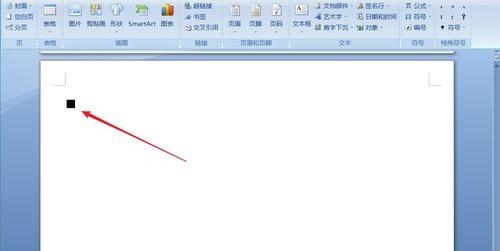
1、将光标放在任意word文档的位置,切换到插入选项卡,并找到其他符号在符号下拉列表。
2、找到钩子然后单击插入。
3、选择新插入的钩子,单击插入,并从艺术字的下拉列表中选择第一种样式。
4、弹出对话框,全部默认,直接点击确定。
5、继续检查钩子。在格式选项卡,查找形状填充选择红色作为颜色。
6、继续检查钩子。在格式选项卡,查找形状轮廓并选择没有轮廓。
7、继续选择钩子。在格式选项卡上,单击下拉列表中的文字环绕并选择浮动在文本上方。
8、右键单击挂钩,复制粘贴,并制作另外两个钩子。
9、 Just 拖动挂钩到相应的位置。
二、如何在Word文档里打勾?
步骤如下:首先,打开带有WPS文本的框中需要打勾(或打叉)的Word文档。
然后单击插入在菜单栏中;然后单击符号选项。
点击其他符号。
(虽然在最近使用的符号示例图中,没用过的小伙伴可能没有,所以我们取最近使用的符号列表作为例子来说明。
)查找在符号区(如果折叠上方没有,可以拖动绿色框中的滚动条查看,直到找到需要的勾号)点击鼠标左键选中;然后单击插入按钮。
单击插入按钮后,符号窗口不会自动关闭。您需要单击关闭按钮关闭窗口。
执行以上步骤后,复选标记()就成功添加到Word文档中了。
接下来,让让我们看看如何给它添加一个方框:打勾;然后单击开始在菜单栏中;然后单击单词文用拼音标注。
(如果之前已经操作过,可能不会显示文本用拼音标注。知道大概位置对大家都有好处。
)勾选圈号选项中的方框,然后点击确定按钮。
(如果你不如果不想在上打勾,您可以在文本。
)执行上述操作后,您已经成功完成了在带有WPS的方框内打勾()的操作。
接下来,将勾号改为十字,再次进行上述操作,方框内划()的工作就完成了!
三、在word文档的框框里面怎么打勾
方法/步骤
有时有必要在word文件中插入带勾号的符号。以下是如何在新的word文件中插入带勾号的符号的示例。
在word文件中选择菜单项插入-符号-其他符号,打开符号窗口;
在空窗口中选择字体wingdings 2,用勾号框寻找符号,点击ok插入该符号;
如果要在这个文档中多次插入这个符号,可以为这个符号设置快捷键,输入时按快捷键就可以输入这个符号,这样就不会不必如上所述在多个步骤中操作;按照以下步骤设置快捷键;按照上面的步骤,找到带勾框的符号,点击快捷按钮;
点击如图所示的方框,让鼠标光标停留在这个方框内;
然后点击组合键alt x,点击指定按钮;可以看到alt x;在当前快捷方式框中;
默认情况下,在所有word文件中设置快捷键。为了避免在其他word文件中使用alt x组合键作为其他符号的快捷键,只能在一个word文件中将alt x组合键设置为带勾选框符号的快捷键。
以上就是关于如何在word中打钩?的知识,后面我们会继续为大家整理关于怎么在word里打钩的知识,希望能够帮助到大家!







