
网上有很多关于笔记本电脑任务栏输入法不见了的知识,也有很多人为大家解答关于任务栏输入法图标不见了的问题,今天小编为大家整理了关于这方面的知识,让我们一起来看下吧!
内容导航:
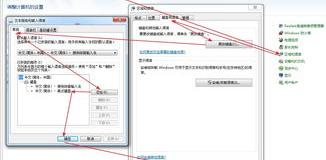
一、笔记本电脑任务栏输入法不见了
先打开电脑,点击左下角的开始。
请点击进入图片说明。
弹出界面,点击设置。
请点击进入图片说明。
单击设置中的个性化。
请点击进入图片说明。
然后点击任务栏,并点击打开或关闭系统图标。
请点击进入图片说明。
然后向右滑动输入指令的滑动按钮。
请点击进入图片说明。
滑动后会打开输入指令,在任务栏可以看到输入法。
请点击进入图片说明。
二、任务栏上的输入法图表没了 怎么让他显示出来
1、如果windows任务栏的输入法程序(windows xp为:\windows\system32\ctfmon,win98/win2000为:\ Windows \ Windows \ system \ internat . exe)损坏,那么只能从另一台电脑上复制程序或者重装系统,问题就解决了。
2、如果windows任务栏的输入法程序没有损坏,但是没有运行,那么就需要运行它(如下),问题就解决了。
windows 98、 windows XP:Start \ Run \ Input:msconfig \ OK \ Start \ Check对应的程序名。
3、如果windows任务栏的输入法程序已经可以正常运行,但是没有显示在任务栏上,那么下面的操作就可以解决问题。
Windows98:控制面板\输入法\检查启动任务栏上的指示器。
Windows:控制面板\区域和语言选项\语言\详细信息\语言栏\检查在桌面上显示语言栏和在任务栏中显示其他语言栏图标。
以上就是关于笔记本电脑任务栏输入法不见了的知识,后面我们会继续为大家整理关于任务栏输入法图标不见了的知识,希望能够帮助到大家!







