
网上有很多关于PS怎么把照片改为一寸照?的知识,也有很多人为大家解答关于怎么ps照片的问题,今天小编为大家整理了关于这方面的知识,让我们一起来看下吧!
内容导航:
一、PS怎么把照片改为一寸照?
具体步骤如下:
1.打开ps,导入要操作的图片。
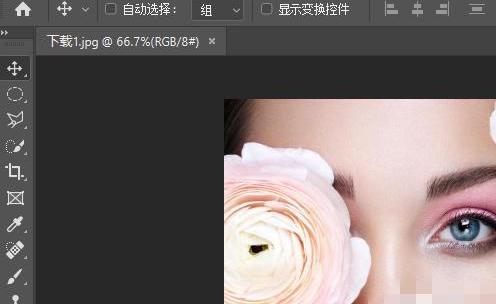
2.选择切割工具,设置2.5*3.5的比例进行切割。
3.点击图像3354图像尺寸。
4.将宽度设置为2.5厘米,高度设置为3.5厘米。好的把照片改成一寸。
二、PS如何精修照片?
我们先把人物皮肤上明显的瑕疵修掉,比如痘痘,痘印等。
第二步,连续复制两个图层,第一个复制的图层名称,第二个复制的图层改成高频。
第三步,连续复制两层。第一个复制层的名称更改为低频,第二个复制层的名称更改为高频。
第四步戳图层(CTRL SHIFT ALT E),在滤镜中找到CameraRaw滤镜(注意,PSCC版可以在滤镜中找到,CS6需要在编辑、首选项、CameraRaw中设置)。
第五步:戳层(CTRL SHIFT ALT E)。在滤镜里找到CameraRaw滤镜,设置好。
第六步:再次给图层加戳,使用增亮工具,曝光设置为,用它来添加人物的高光部分的眼睛,把白色的部分稍微打磨一下。
第七步:用钢笔工具选中嘴唇部分,给羽化值1或2,复制(CTRL J)并给一个色相饱和度(CTRL U),在弹出的色相饱和度窗口上打勾上色,然后适当增加红色的饱和度。
第八步:接下来是眉饰。新建一个图层,切换到笔刷工具,在笔刷工具中按F5设置笔刷预设,如下图所示。
第九步设置好之后,用笔刷画出缺失的眉毛。
第十步:使用两个方向添加阴影和高光,一条曲线变暗,另一条曲线添加阴影,另一条曲线高亮。
最后一步是保存导出。
以上就是关于PS怎么把照片改为一寸照?的知识,后面我们会继续为大家整理关于怎么ps照片的知识,希望能够帮助到大家!







