
网上有很多关于声音图标不见了怎么办??的知识,也有很多人为大家解答关于声音图标不见了怎么办的问题,今天小编为大家整理了关于这方面的知识,让我们一起来看下吧!
内容导航:
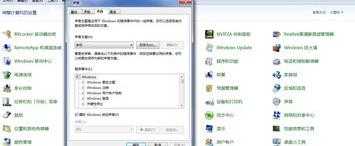
一、电脑桌面声音加减图标不见了,怎么办?
该方法如下:
1、点击控制面板2、点击声音3、。声音界面扩展信息1、控制面板是Windows图形用户界面的一部分,可以通过开始菜单访问。它允许用户查看和操作基本系统设置,如添加/删除软件、控制用户帐户和更改辅助选项。
2、一般情况下,控制面板的可执行程序文件位于Windows系统:systemroot/system32/control . exe中,右键单击地产也可以通过运行命令控制。
二、电脑音量图标不见了怎么恢复方法步骤
一般我们桌面右下角都有一个音量图标,方便调节。有时候消失了,那怎么恢复呢?给大家分享一下如何恢复电脑音量图标不显示。欢迎阅读学习。
电脑音量图标不显示如何恢复?
打开电脑,发现我们电脑右下角的音量图标不见了。在这里,选择开始3354控制面板!
打开控制面板,选择——声音和音频设备!
选择音量在打开的声音和音频设备中,选中将音量图标放在任务栏中然后点击确定!
点击确定,回到任务栏,就可以看到音量图标了!
以上是关于XP系统的。对于win系统设置,可以选择右击任务栏3354属性3354自定义3354来查找声音。设置仅限于图标和通知,可以看到!
其他参考方法:
1.首先,将鼠标移动到较低的任务栏窗口,然后右键单击并选择弹出窗口中的属性选项。
2.在打开的任务栏属性窗口中,单击其中的自定义选项。
3.之后会弹出一个弹窗。您可以看到下面的选项,它应该也可以打开和关闭系统图标。点击。
4.之后系统会弹出界面。在窗口中找到音量图标,然后在下面的选项中设置为打开,最后点击下面的确定按钮退出窗口。
三、声音图标不见了怎么办??
当声卡驱动相关的组件被病毒破坏时,双击将其属性改为自动。如果没有,请将免费的主板驱动程序光盘放入光驱。不要开始。控制面板,找到windows音频服务,打开服务管理器,或者系统托盘区右下角的声音图标没了。声卡驱动程序也在主板驱动程序光盘中。msc,找到后运行安装程序。检查windows音频服务是否正常运行服务。检查设备(控制面板-。3.按照提示完成。图标丢失。exe.exe或安装。登录游戏并报告错误。在里面找到声音目录(或者类似的文件名)。尝试重新安装声卡驱动程序。现在大多数声卡都是主板的集成部分。2.您可以在3-5分钟内找到问题所在。您可以尝试以下方法来解决声音图标缺失的问题,这可能会导致计算机无法发出声音。第一,你要消除病毒的影响;有些项目可能在系统中找到-声音和音频设备不能修改:1。病毒木马破坏了声卡相关的组件。也;设备管理器)可能会找到带黄色问号的设备,多媒体,然后点击开始按钮:先检查声音属性设置相关的项目及原因。声音图标不见了,声卡驱动一般都在。您可能会在以下位置发现异常。使用最新版本的金山毒霸2011进行快速查杀。
以上就是关于声音图标不见了怎么办??的知识,后面我们会继续为大家整理关于声音图标不见了怎么办的知识,希望能够帮助到大家!







