
网上有很多关于惠普笔记本最新bios系统如何设置?的知识,也有很多人为大家解答关于hp笔记本bios设置的问题,今天小编为大家整理了关于这方面的知识,让我们一起来看下吧!
内容导航:
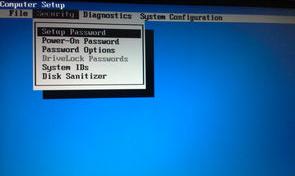
一、惠普笔记本最新bios系统如何设置?
笔记本开机或重启后,打开界面即可。间歇地按F10键进入BIOS。对于一些不同型号的惠普笔记本来说,间歇按下F10键并停止一般是正常的。如果可以看到屏幕上显示的提示,有些会在你继续选择之前按ESC或F9。
等待片刻后,进入BIOS界面并找到系统配置系统设置选项。
在系统配置选项卡中,找到启动选项,即启动设置。
进入系统启动设备选项设置,第一个是首选启动设备。如果要调整,可以使用键盘上的上下箭头,通过以下提示进行调整。
如果设置,选择按F10键盘。保存并退出BIOS设置(选项YES)。
二、如何将惠普笔记本bios恢复出厂设置?
将惠普笔记本bios恢复到出厂设置的方法和具体操作步骤如下。
1、按下F 开机后立即按键,直到电脑进入BIOS模式,如下图所示。
2.选择退出选项,点击进入下一页,如下图所示。
3、选择加载设置默认值在弹出的页面中点击是的在弹出的选项框中进入下一页,如下图所示。
4、选择-保存更改选项,并选择是的在弹出的对话框中完成设置,如下图所示。重启电脑后,电脑的出厂设置已经恢复。
以上就是关于惠普笔记本最新bios系统如何设置?的知识,后面我们会继续为大家整理关于hp笔记本bios设置的知识,希望能够帮助到大家!







