
网上有很多关于Excel表格的详细操作方法?的知识,也有很多人为大家解答关于excel表格秘技的问题,今天小编为大家整理了关于这方面的知识,让我们一起来看下吧!
内容导航:
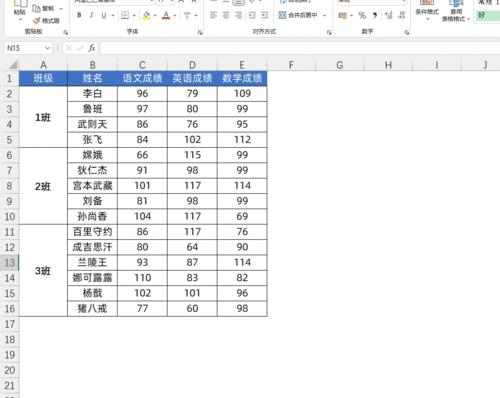
一、在excel输入数据后怎样锁定,不让别人看或修改?
请参照以下步骤进行设置,以便excel表格中输入的数据可以不要修改。
1、首先在您的计算机上打开目标Excel文件。然后输入数据内容。
2、然后选择所有数据,单击鼠标右键,并单击设置单元格格式出现的菜单中的选项。
3、然后在出现的窗口中,检查锁定选项下的保护页面,然后单击确定。
4、然后单击保护工作表选项下的回顾页面。
5、然后设置密码并单击确定按钮进行确认。
6、然后在出现的对话框中,再次输入密码进行确认。
7、以上设置完成后,可以将excel表中的输入数据设置为锁定,不可修改。
二、Excel表格的详细操作方法?
Excel是我们经常使用的表格处理工具。用它处理并不难,即使数据再多。但是对于数据较多的工作表,在具体操作过程中会遇到很多麻烦,比如:我们要点击几次滚动条才能到达数据区的末尾或者标题行;我们必须多次调整行高或列宽,才能完整显示单元格数据,甚至这种调整也必须逐行或逐列进行,等等。下面的小技巧可以帮助我们在Excel中避免类似的麻烦表操作,使操作更快、更准、更方便。1、快速获得合适的列宽和行高。如果每一列中的数据宽度相同,我们可以选择每一列,然后将鼠标移动到列标题的右边界,当鼠标变成双箭头时拖动到合适的宽度,这样我们就可以得到列宽一致的列。如果每列中的数据宽度不一致,我们往往要逐列调整,非常麻烦。此时,您可以选择包含数据的列,将鼠标移动到其中一个列标题的右边界,当鼠标指针变成双向箭头时双击鼠标左键,这样就可以立即将每列的列宽设置为最合适的列宽即列宽刚好能完整显示单元格数据。这个方法也可以用来得到最合适的行高只需双击行标题的底部边框。2、你是不是经常要在数据区的开头和结尾、左端和右端翻来覆去才能快速移动活动单元格?其实,你不不需要点击滚动条很多次或者滚动鼠标滚轮很多次。只要将鼠标指向当前单元格的下边框,当鼠标指针变成四个箭头的十字时双击,就可以快速将活动单元格定位到当前数据区当前列的最后一行。双击单元格上边框可以到达顶行,双击左边框和右边框可以分别快速到达最左端和最右端。拜托,对吧?3、快速选择单元格区域有两种快速选择单元格区域的方法。一种是使用名称框。如果我们清楚地知道应该选择哪些区域,最简单的方法是直接在姓名框在编辑栏的左侧。例如,如果我们想同时选择A2:D单元格区域和H列,那么我们可以直接输入D,H:H 在名称框中,并按回车键,那么这些区域将被直接选中。如果要选择的区域已经命名,直接输入名称会更容易。其次,使用定位功能。我们工作表中的数据有些是公式计算出来的,有些是手工输入的数据。如果要单独选择公式部分,只需点击菜单命令编辑定位打开定位对话框。这里您可以看到命名的单元格范围。但是,我们要点击位置标准按钮下面打开位置标准对话框。要用公式选择单元格区域,请选择公式单选选项,您还可以选择它下面的四个多选选项,以便更准确地选择工作表中的单元格区域。在此对话框中,我们还可以尝试其他单选选项。例如,通过选择当前区域单选选项,您可以选择活动单元格所在的表格。并选择常数单选选项来选择我们在表格中输入的数据。你也可以用条件格式单选选项,用于选择表格中已设置了条件格式的单元格区域。等等等等等等。但无论如何,它这比按Ctrl 逐行键入并通过鼠标手动选择。4、快速拆分窗口为了方便查看表格的不同部分,我们经常会对工作表进行垂直或水平拆分。快速拆分方法是:先在要拆分的位置单击鼠标,激活活动单元格,然后将鼠标指向垂直滚动条顶部的拆分框。当鼠标指针变成拆分指针时,双击鼠标,窗口将在活动单元格上方水平拆分。再次双击拆分框,拆分将被取消。
如果双击水平滚动条右端的拆分框,它将在活动单元格的左侧垂直拆分。
以上就是关于Excel表格的详细操作方法?的知识,后面我们会继续为大家整理关于excel表格秘技的知识,希望能够帮助到大家!







