
网上有很多关于联想笔记本小键盘怎么关 联想笔记本小键盘怎么关掉的知识,也有很多人为大家解答关于关闭笔记本小键盘的问题,今天小编为大家整理了关于这方面的知识,让我们一起来看下吧!
内容导航:
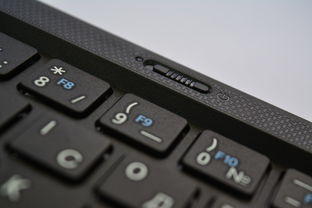
一、笔记本每次启动都会开启小键盘,如何永久关闭?
1、通用键盘,默认情况下可以直接使用右边的数字小键盘,但也有用户不小心按了NumLock 数字小键盘关闭键盘,这样数字小键盘可以不要打开。方法是再按一次切换回来。
2、由于系统问题,每次打开键盘时,默认情况下数字小键盘是关闭的。每次都需要按下切换键。解决方案可以通过修改注册表来解决。
3、由bios引起,进入bios打开NumLock4、打开注册表编辑器,导航到HKEY _当前_用户\ \控制面板\ \键盘,找到InitialKeyboardIndicators 将其值更改为2 ,然后重启电脑,你会发现你的电脑开机了。可以使用四种方法。我基本上用1或者4。
二、联想笔记本小键盘怎么关 联想笔记本小键盘怎么关掉
型号:联想Saver y00竞技版系统版本:Windows软件版本:null联想笔记本关闭键盘可以直接关闭,也可以使用快捷键Fn NumLock、NumLock、shift Numlock来关闭。具体操作如下:1。单击开始菜单,在所有程序中,找到屏幕键盘并单击。2.点击选项。3.在弹出的选项框中,去掉打开的数字小键盘前面的以关闭小键盘。4.按快捷键组合fn 和num lock 关闭键盘。5.您也可以通过直接按Num Lock 只有钥匙。如果可以不要关掉键盘,你可以试着按一下shift 键和Num Lock 同时按键关闭键盘。温馨提示:不用打开笔记本屏幕键盘工具就可以关闭小键盘。您也可以通过直接按笔记本电脑键盘上的快捷键Fn Num Lock、Num Lock或shift Numlock来关闭小键盘。
以上就是关于联想笔记本小键盘怎么关 联想笔记本小键盘怎么关掉的知识,后面我们会继续为大家整理关于关闭笔记本小键盘的知识,希望能够帮助到大家!







