
网上有很多关于笔记本电脑的键盘按键失灵?的知识,也有很多人为大家解答关于笔记本键盘失灵了怎么办的问题,今天小编为大家整理了关于这方面的知识,让我们一起来看下吧!
内容导航:
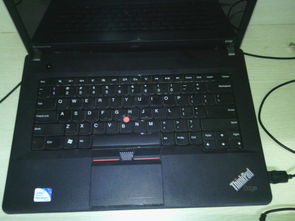
一、笔记本电脑的键盘按键失灵?
操作步骤如下:
1.打开键盘包装。在打开键盘的时候,一定要确保按键面(也就是我们操作的那一面)朝下,电路板朝上,否则每个按键上的导电塑料会陆续脱落,给你的维修带来麻烦。
2.打开电路板。电路板一般是软塑料薄膜,上面刻有按键电缆。浓度最好在百分之九十七以上的酒精棉(浓度在百分之七十五以上的医用酒精棉)也可以,因为我以前用过,但是最好在电路板上轻轻擦洗两遍。小心钥匙几次失灵的电路。
3.检查按钮故障部分的导电塑料。如果上面堆积了很多污垢,也要用酒精擦洗。假设导电塑料损坏了,那么我建议你可以把不常用键上的导电塑料换成损坏的。虽然这拆东墙补西墙衡量可以让键盘发挥全部功能,至少可以延长常用键的寿命。
4.清洁键盘角落的污垢。工具可以是刷子,小刷子等。但要小心轻移。
5.检查焊接模块是否有虚焊或脱焊,可以进行补焊(使用导电银漆等工具,具体维修请参考下一节笔记本键盘维修实例。
6.安装键盘。这里需要注意的一点是,你必须等待酒精完全挥发后再继续。
二、笔记本电脑键盘失灵怎么解决
1.将BIOS更新到最新版本,并更新Windows Update。
2.在设备管理器中重新安装驱动程序。
2-1.在Windows搜索栏中输入[设备管理器] ,然后单击[打开] 。
请点击进入图片说明。
2-2.卸载键盘的驱动程序。单击[键盘]设备类型旁边的三角形。在[键盘名称]上单击鼠标右键,然后单击[卸载设备] 。
请点击进入图片说明。
2-3.单击[卸载] 。
请点击进入图片说明。
2-4.删除键盘类别中的所有键盘设备,然后重新启动计算机。重启电脑后,系统会自动安装驱动,然后确认键盘是否可以正常使用。
3.使用键盘疑难解答
3-1.在Windows搜索栏中输入[故障排除设置] ,然后单击[打开] 。
请点击进入图片说明。
3-2.在故障排除窗口中,选择[键盘] 并单击[运行故障排除] 。
请点击进入图片说明。
3-3.按照屏幕上的提示,尝试解决问题。如果使用故障诊断程序后键盘仍然失败,请继续下一步。
4.通过系统还原点还原系统
如果您之前已经建立了系统还原点或系统建立的自动还原点,请尝试将系统还原到上次正常启动时的还原点。
三、笔记本键盘失灵怎么办?电脑键盘失灵的解决方法
现在很多人都有笔记本,经常会遇到这样的问题。笔记本电脑的键盘出故障了。什么怎么了?笔记本电脑键盘出故障了。还有这是另一种坐姿。其中之一就是当我们按下字母键时,它会显示为一个数字。其实这是编辑遇到问题最多的情况。对笔记本电脑比较了解的朋友都知道,笔记本电脑键盘的数字键和字母键是一体的。一般按fn Numlk键可以智能切换到数字小键盘。有些笔记本品牌可能不一样。具体请参考你的笔记本电脑使用说明书,都有详细介绍。还有一种情况是笔记本电脑按键失灵,按下没有反应,或者按键没有规律显示。这些情况中的大多数是由笔记本键盘的问题引起的。解决办法可以是试着清洁笔记本键盘,检查每个键,看看是否有些键不按下时不会反弹,这样按其他键就没用了。另外,如果笔记本键盘真的损坏了,编辑不我不建议你更换它。更换笔记本键盘的成本比较高。我们可以买一个USB键盘作为外接键盘。如果以上方法都失败了,就让让我们看看其他解决方案:然后如何修改笔记本键盘的驱动程序:打开系统属性通过我的电脑,选择硬件选项卡:打开设备管理器,发现默认的键盘驱动程序是标准101/102键或微软自然PS/2键盘在WinXP系统下。具体如下:1。右键单击并选择更新驱动程序,将出现硬件更新向导:选择从列表或指定位置安装(高级),单击下一个并选择请勿搜索。我想自己选择安装驱动程序。"2.单击下一个要进入选择要为这个硬件安装的设备驱动程序页面。去掉复选框前的小勾号显示兼容硬件。选择日语PS/2键盘(106/109键)在标准键盘型号列中,单击下一个,并弹出驱动程序更新警告。单击是的。"确认设备安装窗口继续显示是的。3.完成硬件更新向导。重启电脑。4.修改注册表:单击开始菜单,单击运行,输入regedit,打开注册表,输入HKEY _本地_机器\系统\控制集001 \控制\键盘布局,它有许多子项。通过观察,我发现所有以0804 都是简体中文输入法。打开E00E0804 你可以看到有一个布局文件右子项中的子项。双击打开子项,并更改kbdus.dll 在数字数据到kbdjpn.dll 然后单击确定。以此类推,你可以改变所有的布局文件在所有以0804 到kbdjpn.dll ,所以可以根据自己常用的输入法来选择。那就重启电脑吧!笔记本故障的原因有很多,最常见的就是开头介绍的那些,有些病毒也会损坏电脑按键。建议先给电脑消毒,再用以上方法。
以上就是关于笔记本电脑的键盘按键失灵?的知识,后面我们会继续为大家整理关于笔记本键盘失灵了怎么办的知识,希望能够帮助到大家!







