
网上有很多关于XP win10与xp win7双系统比较?(win7 xp双系统的知识,也有很多人为大家解答关于win7 xp双系统的问题,今天小编为大家整理了关于这方面的知识,让我们一起来看下吧!
内容导航:
一、XP win10与xp win7双系统比较?
1.和睦相处
有没有发现大部分企业用的系统都是win7?win7系统兼容性强,可以完美兼容xp软件,但是用win10 sdk编辑的软件会有兼容性问题。Win10系统不直接兼容xp软件。
2.流利
在win7系统中,刚开机不运行时,CPU和GPU只占0.1%,内存占887M。Win10系统的控制面板组织得非常好,而且分类清晰,而win7 s有点乱,其他的比如打开我的电脑速度差不多。
二、XP和Win7独立双系统如何做
将两个正常的操作系统安装在不同的分区中,然后使用引导修复工具加载两个分区中的系统引导程序,这样系统选项就可以显示在引导页面上了。选择要加载的操作系统,进入相应的操作系统。
以原系统为windows XP系统为例,在另一个磁盘分区安装windows 7操作系统:
工具:
EasyBCD启动修复工具
USB闪存盘
Windows 7映像文件
计算机
Windows7操作系统安装步骤如下:
1、打开老猫猫工具,单击开始,然后选择写入硬盘映像
2、在映像文件中选择windows7映像文件,单击写,等待写入完成,USB启动盘就完成了。
3、将准备好的u盘插入电脑,重启电脑进入系统安装界面。
4、单击立即安装
5、选择自定义(高级)
6、选择安装系统文件的磁盘。
7、进入自动安装过程,等待系统文件释放,安装完成。
修复启动驱动程序如下:
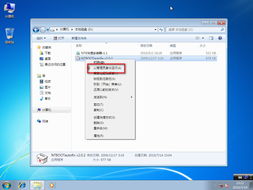
1、打开EasyBCD软件,点击进入高级设置
2、打开操作系统列表并选择需要修复和引导的系统。
3、在更改设置窗口,选择基本项目。在其界面中,驱动器项是空白的,即该项没有选择驱动器,因此启动时无法显示引导项。
4、打开驱动器的下拉框,选择系统所在的分区;因为windows7系统在这里的驱动器D中,所以从下拉列表中选择D。
5、选择完成后,最后需要保存设置。按下保存设置按钮,Win7没有系统引导的问题就解决了。
6、重启电脑,进入系统引导界面,可以看到刚刚修复的系统引导项。
以上就是关于XP win10与xp win7双系统比较?(win7 xp双系统的知识,后面我们会继续为大家整理关于win7 xp双系统的知识,希望能够帮助到大家!







