
网上有很多关于Win7系统如何安装UG8.0?(win7系统怎么安装的知识,也有很多人为大家解答关于win7系统怎么安装的问题,今天小编为大家整理了关于这方面的知识,让我们一起来看下吧!
内容导航:
一、Win7系统如何安装UG8.0?
很多网友问Win7纯版系统如何安装UG8.0?什么是UG8.0?UG8.0广泛应用于编程、产品建模、模具设计等工业设计领域。安装8.0软件后,很多小伙伴可以打不开,是安装方法不正常造成的。为了帮助你避免这种事情,下面的教程将和你分享如何在Win7系统上安装UG8.0。
解决方案1:
1、打开UG8.0软件包,在其破解的文件中找到UGSLicensing文件夹,用记事本打开其文件中的NX8.0.lic文件;
2、替换NX8.0.LIC文件中的计算机名。查找电脑名称的方法是:在桌面上点击我的电脑,右键,会弹出属性,这时可以看到电脑名称;(注意:复制计算机名时,以下点不需要),然后保存NX8.0.LIC文件;
3、如果你准备在电脑的D盘上安装8.0(用户可以根据自己电脑的实际情况选择安装盘,8.0安装完成点的空间约为3.5G),将NX8.0.LIC文件复制到D盘的Program Files文件夹中;
解决方案2:
1、双击UG软件包中的Launch.exe启动程序;
2、在弹出的安装界面中,点击安装许可证服务器,点击下一步;
3、选择UG许可文件的安装路径。如果你不不需要改变它,它将是默认的;单击下一步:
4、进入搜索许可文件后,首先选择计算名称已更改的NX8.0.LIC文件;(即LIC文件复制到D盘的Program Files文件夹);
5、,你不不需要任何设置。计算机系统将自动安装许可证。安装完成后,会出现如下图的提示,然后点击完成退出。
解决方案3:
1、回到UG8.0的安装界面后,点击安装NX;选择简体语言,当然也可以选择英语;
2、:安装完成后,系统会自动计算;
3、只需点击本步骤的下一步即可;
4、选择典型安装选项;
5、选择安装路径,此时需要更改;
6、接下来,安装界面会提示您电脑名称的信息;
7、下一步后,选择简体中文作为语言;电脑的整体安装信息会显示在第二张图上,然后自动进入安装,直到安装完成;
8、安装完成后会自动返回初始安装界面,然后点击退出即可退出;这个UG8.0软件的许可证和主程序都完成了,下一步就是破解了。
以上分享给大家的内容是在Win7系统上安装UG8.0的方法。看起来步骤很多,但操作相对简单。
二、电脑怎么安装windows7系统
Windows7系统安装教学机房乡操作方法如下:
操作:戴尔笔记本电脑
操作系统:win7
操作程序:水晶滑道和摆块:小白系统
1、首先点击在线重装选择win7系统,如下图:
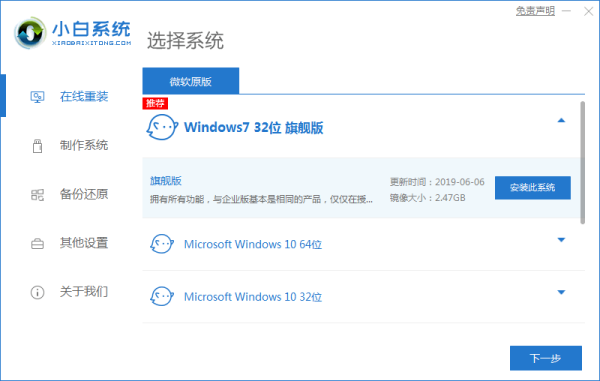
2、然后点击立即重启,如下图所示:
3、选择第二个选项,如下图所示:
4、系统安装完成后,点击立即重启,如下图所示:
5、进出系统桌面,安装完成,温度误差只有下图所示:
三、如何安装win7系统
Win7系统以其优秀的界面深受广大用户的喜爱。很多朋友都下载了Win7系统的安装文件,然后用它按照原来的XP系统安装方法安装Win7系统。但我不I don’我不知道问题出在哪里,而且也没有。我没有成功。让让我来教你如何安装Win7系统。
一种安装win7系统方法
下载后文件是ISO文件,所以我们要先全部解压(最好下载到D盘或者E盘的根目录下)。
下载win7系统,让让我们看看如何在硬盘上一键安装win7系统。
1、解压缩后,您可以得到如下所示的文件,然后单击幽灵文件。
2、打开Ghost文件后,运行安装系统稳定版win7系统下载http://xt.com/windows7/(推荐)
3、运行安装系统会出现下面的界面。选择驱动器号C,这通常是默认设置,然后单击执行
4、按上述操作,将出现以下界面。这个过程需要几分钟。
5、此过程完成后,计算机将立即自动重新启动。重启后,win7系统基本安装完毕,所以我们不以后不用担心了。因为我们的系统都是自动安装的,可以体验一键安装win7系统,不需要我们任何操作!
下面是win7系统一键安装,重启自动安装的截图。
系统的重新安装已经完成,一个全新的系统出现在您的计算机上。看完教程有没有顿悟的感觉?是的,毫无疑问,安装系统就是这么简单,一键重装win7系统。这种方法也适用于xp系统安装。
以上就是关于Win7系统如何安装UG8.0?(win7系统怎么安装的知识,后面我们会继续为大家整理关于win7系统怎么安装的知识,希望能够帮助到大家!







