
网上有很多关于hp电脑win7怎么进入bios?(hp笔记本进入bios的知识,也有很多人为大家解答关于hp笔记本进入bios的问题,今天小编为大家整理了关于这方面的知识,让我们一起来看下吧!
内容导航:
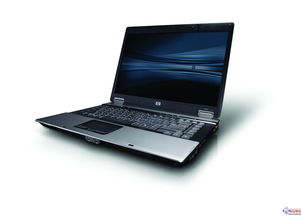
一、hp电脑win7怎么进入bios?
首先,在计算机启动屏幕上按回车键。
2、进入bios界面后,您将看到显示的主主界面。
3、通过箭头键,将光标向右移动到启动选项。
4、然后将光标移动到boot 选项,然后按Enter键进入。
5、选择第六个硬盘项目并按"键移动到第一项。
6、,然后按F10 钥匙。
7、然后,系统会提示您进行确认。选择是的,可以按Enter键,这样就完成了硬盘启动的设置。
二、hp笔记本怎么进bios设置u盘启动
惠普笔记本进入bios设置u盘的引导步骤如下:
1、首先,确保计算机已关闭。
2、将USB闪存驱动器插入计算机。
3、按下开机键后,按F键进入BIOS界面。
4、进入BIOS界面后,用鼠标点击[系统配置]项,可以看到引导选项。点击进入。
5、启动选项,只需挂接您要设置的USB闪存驱动器并保存即可。惠普笔记本电脑安装USB闪存驱动器启动。
三、惠普笔记本电脑如何进入bios关闭smart
你可以手动关闭启动智能错误。此提示表明硬盘中可能存在潜在风险。可以备份数据,进入bios检测硬盘。
开机后按F10进入BIOS,选择诊断,运行硬盘自检检测硬盘(具体检测方法因型号不同略有不同)。建议连接外部电源,并在检测期间保持供电。
A.如果硬盘测试通过(一般提示良好、通过或成功),暂时表示硬盘可以正常使用;
B.如果硬盘检测失败(通常会提示失败或错误),您可以联系惠普服务中心现场修复硬件。
以上就是关于hp电脑win7怎么进入bios?(hp笔记本进入bios的知识,后面我们会继续为大家整理关于hp笔记本进入bios的知识,希望能够帮助到大家!







