
网上有很多关于网络打印机无法连接怎么办?(网络打印机无法连接的知识,也有很多人为大家解答关于网络打印机无法连接的问题,今天小编为大家整理了关于这方面的知识,让我们一起来看下吧!
内容导航:
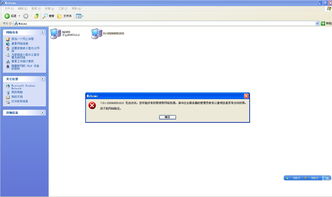
一、打印机无法打印,显示无法通过网络连接打印机是怎么回事?
在学校或单位,为了节省资源,网络上的每一台电脑往往都可以享用同一台打印机。
如果要共享网络打印机,必须具备以下先决条件:局域网、打印机、电脑。今天,让让我们来看看如何在Vista中安装网络打印机。1、单击开始菜单栏中,选择添加打印机在网络文件夹,并选择本地或网络打印机。这里我们选择安装网络打印机。选择网络打印机。2.系统搜索完网络打印机后,搜索到的打印机将显示在列表中。如果要安装的打印机没有显示,您可以单击列表中没有我需要的打印机要自己加。3.选择如何查找打印机,这里我们选择使用TCP/IP地址或主机名添加打印机。使用TCP/IP地址或主机名添加打印机。4.填写打印机的地址,然后单击下一个。填写打印机地址。5.系统将与打印机通信,并尝试选择相应的驱动程序。如果系统能够如果找不到合适的驱动程序,用户需要自己选择或从驱动磁盘安装。安装打印机驱动程序。6.按照系统提示,完成后续安装操作,一般保持系统默认选项。添加完成。
二、网络打印机无法连接怎么办?
解决方案:
1.从双击我的电脑然后打开网上邻居,并单击以设置主页或360 Q & amp小型办公网络。
2.单击下一步。3.选择这个电脑样本药是通过住户的网关或者网络上的其他电脑直接连上互联网的。"4.输入计算机描述和计算机名称。5.输入打印机所在的工作组。6.选择以启用文件和打印机共享。7.单击下一步。8.等待完成后,选择完成向导。我不不需要在其他计算机上运行它。"10.选择开始-汇总-打印机和传真。11.选择添加打印机12。选择网络打印机13。选择浏览热气腾腾的脂肪,说出丢失的打印机14。选择打印机15。单击是16。选择默认打印机17。完成。
以上就是关于网络打印机无法连接怎么办?(网络打印机无法连接的知识,后面我们会继续为大家整理关于网络打印机无法连接的知识,希望能够帮助到大家!







