
网上有很多关于win7电脑屏保时间怎么设置长时间?的知识,也有很多人为大家解答关于win7屏保的问题,今天小编为大家整理了关于这方面的知识,让我们一起来看下吧!
内容导航:
一、win7电脑屏保时间怎么设置长时间?
具体方法如下:
1、右键单击计算机,然后单击属性。
2、弹出对话框,单击控制面板主页。
3、弹出对话框,单击系统和安全。
4、进入后,点击电源选项。
5、输入后,单击更改计划设置。
6、进入后,打开下拉菜单,选择合适的时间,点击保存修改,设置完成。
二、win7屏保怎么设置
如果电脑长时间不运行,您可以设置屏幕保护程序。我们来看看在win7系统下如何设置。
1、首先在电脑桌面空白处点击鼠标右键,选择[个性化]。
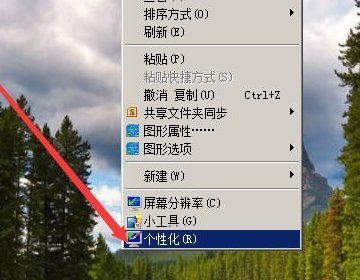
2、然后在打开的个性化界面,点击右下角的【屏保】。
3、然后单击[屏幕保护程序]的下拉框并选择[照片]。
4、然后单击下拉框右侧的[设置]。
5、然后在弹出的界面中,点击右上角的小书,会出现【浏览】的信息。
6、然后在浏览窗口中选择要设置屏保图片的文件夹,点击下面的【真的自定义】。
7、设置完放映速度和是否无序播放后点击【保存】。
8、最后,在等待栏中选择屏保时间并单击[确定]。
三、win7屏保怎么设置
1、在桌面的任意位置单击鼠标右键,然后从弹出的右键菜单中选择“个性化(R)”。
2、在个性化窗口中,单击屏幕保护程序。
3、从“屏幕保护程序设置”窗口下的“屏幕保护程序”下拉列表中选择您最喜欢的屏幕保护程序。您可以按下“设置(T).按钮,设置在“等待(W)”启动屏幕保护程序后,电脑将空闲多长时间。如果您需要输入密码才能在屏保停止后将其恢复到桌面,请选择。
系统功能:
Windows 7的设计集中在五个关键点上――笔记本电脑的独特设计;基于应用服务的设计;用户的个性化;视听娱乐的优化;用户易用性的新引擎。跳单,系统故障快速修复等。这些新功能使Windows 7成为最易于使用的Windows。
四、win7屏保怎么设置?
步骤/方法
第一步:在电脑桌面上点击鼠标右键,菜单出现。
第二步:选择“个性化”进入控制面板的个性化界面。
第三步:选择右下角的“屏保”,进入屏保的设置。
第四步:选择你自己的屏幕保护程序,点击“应用”并选择“确定”。
第五步:在屏保中,还可以设置出现时间和预览选项,供用户选择。
Win7功能
Windows 7的设计集中在五个关键点:3354是笔记本电脑的独特设计;基于应用服务的设计;用户的个性化;视听娱乐的优化;用户易用性的新引擎。跳单,系统故障快速修复等。这些新功能使Windows 7成为最易于使用的Windows。
易用性:Windows 7简化了很多设计,比如快速最大化、窗口半屏显示、跳转列表、系统故障快速修复等。
简单性:Windows 7将使搜索和使用信息变得更加容易,包括本地、网络和互联网搜索功能,直观的用户体验将更加先进。它还将集成自动申请提交和跨程序数据透明。
效率:在Windows 7中,系统集成的搜索功能非常强大。只要用户打开开始菜单,开始输入搜索内容,无论应用、文本文档等,搜索功能都可以自动运行。给用户的操作带来了极大的便利。
小工具:Windows 7小工具没有Windows Vista那样的侧边栏,所以小工具可以放在桌面的任何地方,而不仅仅是固定在侧边栏上。2012年9月,由于Windows 7和Windows Vista中的Windows sidebar平台存在严重漏洞,微软停止了对Windows 7小工具下载的技术支持。微软已在Windows 8 RTM及更高版本中禁用该功能。黑客可以使用这些小工具来破坏你的电脑,访问你的电脑文件,显示恶心的内容或随时改变小工具的行为。黑客甚至可能用一个小工具完全接管你的电脑。
以上就是关于win7电脑屏保时间怎么设置长时间?的知识,后面我们会继续为大家整理关于win7屏保的知识,希望能够帮助到大家!







