
网上有很多关于virtualbox怎么安装windows7?的知识,也有很多人为大家解答关于virtualbox安装教程的问题,今天小编为大家整理了关于这方面的知识,让我们一起来看下吧!
内容导航:
一、virtualbox怎么安装windows7?
使用VirtualBox安装win7虚拟系统,需要先下载VirtualBox并安装;下载Win7 ISO镜像。软件工具:Oracle VM VirtualBox 5.0.20,win7系统镜像。
1、在您的计算机上下载Oracle VM VirtualBox 5.0.20虚拟机安装。然后下载一个WIN7的系统镜像,保存到电脑上。打开VMbox并单击菜单上的新建。
2、在名称中输入系统名称,该名称可以自定义和修改。在类型中,选择系统类型,然后选择windows。在版本中选择系统的版本,与下载使用的WIN7镜像一致。如果这里用的是64位,选择WIN7 64。最后,单击下一步。
3、设置内存大小。1拉动模块以调整尺寸。内存不能超过实际物理内存。建议使用少于一半的物理内存。内存大小应该与4对齐,即大小应该是4的倍数。然后单击下一步。
4、选择“立即创建虚拟硬盘”并单击“创建”。
5、选择VMDK格式,然后单击下一步。
6、选择固定尺寸,然后进行下一步。
7、单击标记1选择此WIN7虚拟系统的保存位置。在mark 2处输入该系统硬盘的大小。建议25G以上。然后单击创建。
8、然后开始创建此虚拟WIN7使用的硬件大小。看进度条完成需要一点时间。
9、当进度条完成时,返回VBOX窗口并单击开始。准备安装WIN7。
10、点击启动盘选择中的文件夹符号,需要选择ISO系统镜像。
11、在您的计算机上选择下载的WIN7系统映像,然后单击打开。
12、做出选择后,点击“开始”。
13、然后我们开始在虚拟机中安装系统。和这个普通的电脑安装系统是一样的。按默认设置,然后单击下一步。然后单击开始安装。
14、单击接受许可条款,然后单击下一步。接下来,选择自定义安装,然后开始复制系统文件进行安装。期间会多次重启,不需要操作。在你出来设置Windwos之前,输入你的用户名,点击下一步。
15、输入密钥。如果有,输入它。单击下一步。如果没有,请单击跳过。稍后输入或使用其他工具激活它。
16、接下来是下一步。根据提示选择一些升级和网络这些,然后最后进入桌面。
二、VirtualBox安装使用教程
VirtualBox安装使用教学过程
常见的虚拟机有VMware、VirtualBox和VirtualPC。这次订货技术论坛主要介绍VMware和VirtualBox,相对简单易用。
选择VirtualBOX的原因:
1.一个360的问答节目,规模很小。相比VMware安装程序的几百兆(VMware-workstation-6.5.3版本为507M),VirtualBox安装程序的几十兆(virjuyu tualBox-3.2.0-win版本为73.8M)相对较小。
2.免费的。这个优势太诱人了。不需要像VMware的一城样本一样在网上找破解版或者延迟型的航空单号,省事又舒服。
3.功能简单实用,配置简单。不缺备份系统,文件共享,虚拟化技术支持,还有中文版,方便不熟悉英文的用户。
4.
下载并安装VirtualBox
官方下载地址:C
软件安装详图:
1.开始安装
: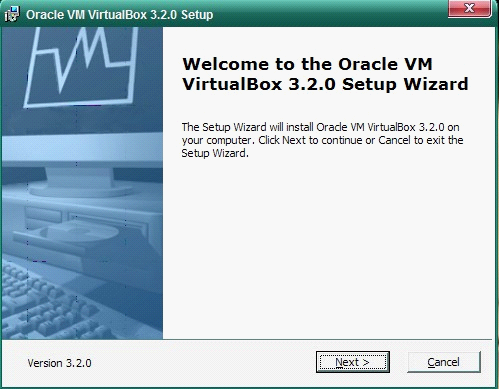 2.同意软件安装条款。
3.软件安装目录的选择。
三、如何安装VirtualBox
先决条件
当然,在安装之前,你已经获得了VirtualBox的安装文件。
如果您不知道从哪里下载VirtualBox的安装文件,请参考:
【crifan推荐】虚拟机软件VirtualBox
然后就可以下载VirtualBox最新版本的安装文件了。
对于Windows,其文件名类似于:
这里是90多MB:
VirtualBox-4.2.4-81684-Win.exe
如何在Windows系统中安装VirtualBox
双击VirtualBox-4.2.4-81684-Win.exe,弹出欢迎界面:
点击下一步,出现设置所选安装项目和设置安装路径的界面:
如果您不熟悉它,请保留默认配置并选择Next。
在这里,我再次更改了安装路径:
注意:
这里,不要让你的安装路径包含非英文字符。
换句话说,对于国内用户来说,确保你的VirtualBox的安装路径不包含中文!
否则后期使用VirtualBox安装虚拟机会出现很多人都会遇到的错误:
【排序】运行Virtualbox安装系统时出现错误:无法打开虚拟机的会话,无法加载r3module xxxx/vboxdd.dll (vboxdd),GetLastError=126,(error模块_未找到)
默认情况下,下一步是:
在桌面上创建快捷方式
在快速启动栏中,还会创建快捷方式。
我特此取消第二项。普通用户,谁不在乎,直接点下一步:
接下来,会弹出一个关于网卡的提示窗口:
含义:
目前安装VirtualBox时,涉及网络功能,需要创建虚拟网卡,会暂时中断你的网络。
但是当然,很快就会恢复正常。
所以,只要点击是。
然后,您可以开始安装:
点击安装,可以去安装:
在此期间,可以看到当前网络在中断后立即恢复。
这里对应Outlook的网络连接显示已经恢复:
然后它被安装:
单击完成启动Oracle VM VirtualBox。
以上就是关于virtualbox怎么安装windows7?的知识,后面我们会继续为大家整理关于virtualbox安装教程的知识,希望能够帮助到大家!







