
网上有很多关于怎样给电脑设置定时关机?的知识,也有很多人为大家解答关于如何设置电脑自动关机的问题,今天小编为大家整理了关于这方面的知识,让我们一起来看下吧!
内容导航:
一、怎样给电脑设置定时关机?
将电脑设置为定期关机,如下所示:
1、在开始菜单的搜索栏中输入计划任务,计划任务程序将被自动搜索。点击这个地方。
2、进入计划任务程序的窗口后,单击操作,然后单击创建基本任务。
3、创建计划任务,输入名称、描述,然后输入下一步。
4、您希望任务何时开始?如果是家庭电脑使用,那就是最后一天。服务器依赖于设置任务所需的时间点。下一步。
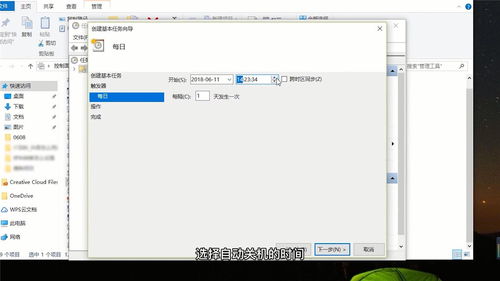
5、开始设置您想要关机的时间点。设置关机完成的频率。然后单击下一步。
6、启动程序,下一步。
7、选择关机程序C:\ \ Windows \ \ System32 \ \ shutdown.exe,在下列参数中添加-s,然后单击“下一步”。(注意:程序和参数之间有空格,不要连在一起)8、创建成功后,关机的任务会在设定的时间点自动完成。最后完成它。9、到时候会提示你这个,然后自动关机。
二、电脑自动关机怎么设置
电脑自动关机时间的设置方法:
1、右键这里拉宇恒电脑,选择属性,进入页面;
2、单击控制面板主页将查看模式更改为大图标;
3、选择管理工具,双击任务调度器,点击左上方的操作,选择创建基本任务;
4、在创建基本任务页面输入名称和描述,点击下一步;
5、当您希望此任务开始时,请在页面上单击“下一步”选择关闭时间点。
6、设置启动时间,每隔一定次数,点击下一步,选择启动程序,点击下一步;
7、在程序或脚本中选择关机程序,在添加参数中输入360 Q&A -s,点击下一步,确认后点击完成。
三、电脑如何设置自动关机
计算机,俗称计算机,是一种用于高速计算的现代电子计算机。它可以进行数值计算、逻辑计算和记忆功能。它是一种能够按照程序运行,自动高速处理海量数据的现代智能电子设备。下面是我帮你整理的电脑自动关机的设置方法。希望对你有帮助。
其实方法很简单,在运行界面输入一串数字就行了。这里有两个例子:
1、,比如晚上:00关机。
点击【开始】-【运行】(或使用快捷键Win R),输入:at: 00 shutdown-s。
2、倒计时关机:1小时后关机可以这样输入。
点击【开始】-【运行】(或使用快捷键Win R)进入关机。Exe-s-t00,其中00表示00秒,即每分钟1小时。
3、取消关机
如果您不想再次自动关机,您可以这样做:
点击【开始】-【运行】(或使用快捷键Win R),进入shutdown-a。
这是一些常见的操作。如果你想要更多的操作,请参考下面的关机命令。
c:输入关机消息
r:重启
l:注销当前用户。
I:显示图形用户界面。
设置一
进入任务计划程序窗口后,点击操作,然后点击创建基本任务。
创建计划任务,输入名称、描述,然后输入下一步。
您希望任务何时开始?如果是家庭电脑使用,那就是最后一天。服务器依赖于设置任务所需的时间点。下一步。
当你想关机的时候,开始设置一个时间点。设置关机完成的频率。然后下一步。
开始程序,下一步
选择关机程序c: windows系统关机。将-s添加到以下参数中,然后单击下一步。
创建成功后,关机任务会在设定的`那个时间点自动完成。最后完成它。
两种设置
1、使用系统工具计划要完成的任务。
2、右键单击开始菜单并选择打开控制面板。
3、打开控制面板中的管理工具。
4、,然后打开管理工具的计划任务程序。
5、点击预定任务库,在右侧空白处点击右键,选择【创建基本任务】。
6、然后给任务取个好记的名字。
:每天选择7、操作频率。
8、开始时间,即运行命令的时间。因为可以立即执行,所以设置为你想关机的时刻。
9、为执行操作选择[启动程序],因为我们需要执行该命令。
,程序将填写关机命令,参数将为―s―t到-s-t,这意味着关机将在该点后的秒内执行。
设置完成后,该任务将存在于列表中。
以上就是关于怎样给电脑设置定时关机?的知识,后面我们会继续为大家整理关于如何设置电脑自动关机的知识,希望能够帮助到大家!







