
网上有很多关于不关机怎么查看内存条频率?的知识,也有很多人为大家解答关于怎么看内存条频率的问题,今天小编为大家整理了关于这方面的知识,让我们一起来看下吧!
内容导航:
一、不关机怎么查看内存条频率?
计算机内存条的频率也叫主频(单位:MHz /MHZ)。主频越高,运行速度越快。到目前为止,主流内存芯片有四代。其频率有:2400 MHz、2666 MHz、3000 MHz、3200 MHz、4200 MHz、4600 MHz等。频率越高,就越贵。下面是一些常见的。
一、查看记忆棒标签上的记忆频率。
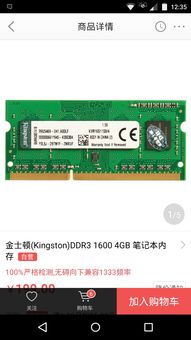
取出电脑内存,找到有标签的那一面。上面有很多参数,比如金士顿第一排的KVR24N17D8/8-SP。KVR代表经济,24N代表其2400MHZ的频率,D8代表8粒子单面,/8代表8G的容量。
二、BIOS系统检查内存频率
打开电脑,显示主板LOGO时按DEL键,进入BIOS。进入后选择Main(标准设置)查看里面的内存频率,2400MHZ后面的数字代表内存频率。
三、进入电脑系统查看内存频率。
进入win10系统,按ctrl alt del,选择任务管理器,点击顶部的性能,点击右下方的内存,可以看到内存使用情况和2666MHZ的速度,这里的速度是指内存频率。
二、Win7怎么看内存条频率?
Win7内存模块频率检查方法张舒班明群去环境如下:
1.打开命令提示符。单击“开始”按钮,在搜索框中输入cmd,然后按回车键。
2.在命令提示符下输入命令“wmic memorychip ”,然后按Enter键。注意:wmic和memorychip之间有一个空格。
3.这时,你可以看到当前的内存频率。
三、怎么查看内存条的型号和频率
打开命令提示符,执行“wmic”命令启动WMIC命令行环境,输入“”查看本地内存型号和内存频率。
1、首先按“win R”键打开run,在run中输入“cmd”并按回车键。
2、打开命令提示面板,输入命令“WMIC”并按Enter键启动wmic命令行环境。
3、输入“memorychip”并按Enter查看物理内存信息。
4、向右滑动滚动条找到“制造商”,可以查看内存条型号“金士顿”。
5、最后找到“速度”,可以看到这个记忆棒的频率是“00”。
以上就是关于不关机怎么查看内存条频率?的知识,后面我们会继续为大家整理关于怎么看内存条频率的知识,希望能够帮助到大家!







