
网上有很多关于怎么办的知识,也有很多人为大家解答关于电脑突然没有声音的问题,今天小编为大家整理了关于这方面的知识,让我们一起来看下吧!
内容导航:
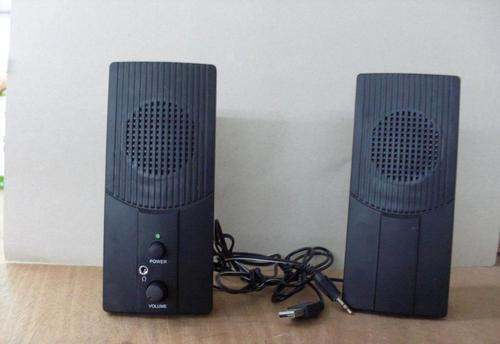
一、电脑音箱(音响)突然没有声音了怎么办?
故障原因和解决方案:
1、接触不良
音频使用时间过长,内部电路会老化,音频通过接触不良连接电脑时可能会没有声音。
解决方法:先检查音频连接是否正常,确认完好后仍然没有声音再安装驱动。如果安装后驱动没有准备好,说明音频坏了。
2.电脑顶部声卡损坏。
一般电脑没有声音和软件有关,但不排除声卡本身损坏。
解决方法:如果声卡硬件损坏,可以买个独立声卡插上。
 扩展信息:
扩展信息:
常见音频故障:
1360问答.音量推子接触不好,工作时声音断断续续。
2.通道输入端口故障。例如,XLR佳能输入端口的旧百威啤酒搅拌机很容易被“连根拔起”。当我开始遇到这种失败时,我简直不敢相信自己的眼睛。
3.均衡器推拉键接触失效最常见,主要是设备老化,环境恶劣,与蛋形开口处的微针织物结构膨胀,结减少有关。
二、电脑突然没有声音怎么办
电脑在日常生活中经常用于休闲娱乐。体验过程中,高质量的画面和清晰的音效缺一不可。玩游戏或者看电影的时候没有声音你会去休闲吗?喇叭突然没声音了怎么办?电脑老师分享了电脑没有声音的解决方法。
首先,电脑没有声音。要从两个方面考虑。电脑是由硬件和软件组成的,对声音的控制也是由硬件和软件决定的。
软件排除:
1.检查是否静音。这个问题不是问题,也是最容易被忽略的问题。有时候我们的电脑没有声音不是软件或者硬件造成的,没有声音是调成静音造成的。解决方法很简单,打开声音就行。
2.驱动问题——大部分人应该考虑。故障因素的确,音频驱动是电脑噪音频发的元凶之一。通过控制面板找到声音设备,然后点击声音和音频设备(具体位置请参考下图)。
如果弹出的界面是灰色的,说明没有加载音频驱动。只需重新下载机器对应的音频驱动即可。如果不知道从哪里下载,可以用第三方驱动软件(比如驱动向导)安装。
3:系统服务没有运行——系统的音频服务已经关闭,这是最容易漏掉的问题。优化开机时被禁止了,所以开机时没有启动音频服务,导致电脑没有声音。
解决方法很简单,打开开机音频服务即可。要执行,右击我的电脑管理服务和应用程序服务双击进入找到Windows音频选项查看是否打开设置为自动。
硬件排除:
1:接口问题——耳机或音响是否通过音频接口连接。如果接口接触不良或者损坏,电脑就没有声音了。台式电脑的话,可以换个前置接口看看有没有声音。
2:笔记本,可以拔下耳机或者音响看看有没有声音。如果拔下内置扬声器时有声音,可以确定接口损坏。解决方法很简单,换个接口就行了(笔记本音频接口的更换比较复杂,建议找专业人士)。
三、电脑用着用着突然就没声了……
解决方案:转到“控制面板声音和音频控制设备”,选中“音频服务”选项,然后单击“确定”。然后进入DirectX诊断工具,选择声音选项卡,在加速级别向右拖动光标至全加速,点击退出,最后重启电脑。如果没有,请再试一次:
控制面板-声音-启用,重新启动,然后将其设置为在任务栏上显示:
打开“开始”-“运行”,键入“Services.msc”,在出现的窗口中找到“Windows Audio”并双击,然后在启动类型下拉菜单中选择“自动”,点击“应用”-“开始”
以上就是关于怎么办的知识,后面我们会继续为大家整理关于电脑突然没有声音的知识,希望能够帮助到大家!







