
网上有很多关于上网设置怎么设置自家路由器的知识,也有很多人为大家解答关于怎么设置路由器的问题,今天小编为大家整理了关于这方面的知识,让我们一起来看下吧!
内容导航:
一、路由器设置方法
一、路由器设置方法
路由器设置方法
说明:路由器设置
1、连接路由器
1)有线连接:路由器开机时,用网线将路由器LAN口的任意接口与电脑网口连接。连接正常后,路由器和电脑网络端口指示灯会闪烁。
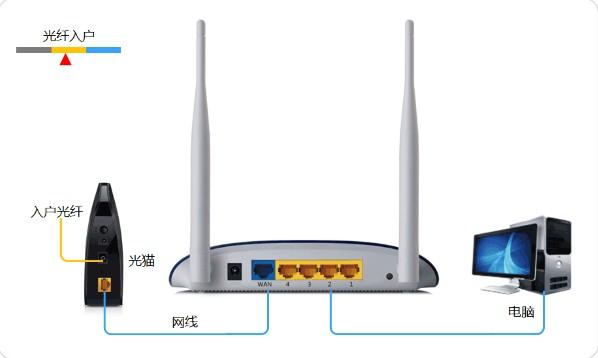
2)无线连接:手机、笔记本或平板搜索要设置路由器的WiFi,输入WiFi密码连接(如果路由器已经恢复出厂,没有WiFi密码,可以直接连接)。
2、登录路由器管理页面并设置路由器参数。
1)手机或电脑与路由器连接正常后,在浏览器地址栏输入路由器IP地址或管理页面的地址,进入路由器登录页面,输入管理员密码或用户名和密码。
注意:登录路由器管理页面时,注意不要进入轻猫登录界面。
2)设置互联网访问模式。移动家庭宽带上网一般有两种方式:自动接入IP或宽带拨号上网。
3)设置WiFi名称和WiFi密码并保存。
4)如果路由器IP为192.168.1.1,广茂(路由模式)的默认终端配置地址也是192.168.1.1,则需要在路由器局域网端口设置中修改IP地址,可以修改为192.168.0.1(下次登录路由器时输入修改后的IP地址)。修改方法如下:
4.1)首先关闭光猫电源(或者拔掉路由器的WAN网线);
4.2)手机连接路由器WiFi,或者电脑连接路由器成功后,在浏览器中输入192.168.1.1进入路由器管理页面;
4.3)进入局域网端口设置,将局域网端口设置由“自动”改为“手动”修改IP地址(部分路由器进入局域网端口设置后可以直接修改局域网端口IP地址);
4.4)可以将局域网端口的IP地址改为192.168.0.1(确保光猫的IP地址与第三段中路由器的IP地址不同),修改完成后点击保存(保存后路由器会自动重启);
4.5)连接光猫电源(如果前期只拔掉路由器WAN接口的网线,此时可以重新连接网线接口)
4.6)再次进入路由器管理页面(此时浏览器中输入的IP地址为变更后的地址);配置路由器的上网模式(上网模式选择:自动获取IP地址/动态/DHCP)、无线名称和无线密码,设置后保存配置的参数。
二、怎么设置路由器wifi密码?
手机可以修改路由器的密码,但是手机必须先连接到需要修改密码的路由器的无线信号上(以快速路由器为例)。步骤如下:
1、手机连接路由器无线信号后,打开手机浏览器,然后输入路由器的管理地址和登录密码进入后台。
2、如果您需要修改无线密码,请单击无线安全设置,然后修改无线密码。
3、如果要修改路由器的登录密码,请单击设备管理选择修改登录密码,然后进行修改。
三、如何设置无线路由器
无线路由器设置方法如下(以快速路由器为例)
1、首先将路由器连接到电脑和宽带猫,如图:
2、然后打开计算机的浏览器,输入路由器的登录地址和密码。具体登录ip和密码,看路由器背面的标签。
3、进入路由器后,会出现设置向导。首先,填写你的宽带账号和密码。
4、然后设置无线名称和连接密码。
5、成功设置后,将出现成功设置的提示。这时重启路由器就会生效。
:无线路由器外观
我们先来看看无线路由器的接口。基本上无线路由器都差不多,复位按钮的位置不一定一样。
连接好无线路由器。相信这对大家来说都不会很难。连接好之后,启动路由器。
2、无线路由器参数设置
用网线将无线路由器连接到计算机。当然也可以直接使用无线搜索连接,但是新手还是建议使用网线直接连接。连接后,打开浏览器。这是公认的
您需要先登录,然后才能设置其他参数。默认的登录用户名和密码是admin。可以参考说明书(最简单的就是直接看路由期外壳上的说明)。
登录成功后,选择设置向导界面,默认自动弹出。
选择设置向导后,会弹出一个窗口。您可以通过向导设置路由器的基本参数。点击下一步。
按照设置向导一步步选择上网方式。通常情况下,ADSL用户选择第一个PPPoE。如果是使用其他网络服务商,则根据实际情况选择以下两项。如果不知道如何选择,可以直接选择第一项自动选择,方便新手操作。选择后单击下一步。
输入网络服务提供商提供的帐号和密码,然后直接进入下一步。
3、重新启动无线路由器的设置已完成。
接下来,转到无线设置并设置SSID名称。默认情况下,此项目是路由器的型号。这只是搜索时显示的设备名称,可以根据自己的喜好更改,方便搜索和使用。其余设置选项可以根据系统默认设置,不需要更改,但密码必须在网络安全设置项中设置,防止被黑。完成后,单击下一步。
至此,无线路由器的设置完成。重新启动路由器以连接到无线互联网。
不同的路由器设置方法是相似的。此方法仅供参考。
一般来说,只要熟悉以上步骤,就已经可以说知道如何使用无线路由器了。至此,无线路由器的设置已经完成。接下来要做的当然是打开你的无线设备。搜索WIFI信号,直接连接,就可以无线上网了。
4、搜索无线信号以连接到互联网
接下来简单说一下寻找人脉的过程。启用无线网卡,搜索WIFI信号,找到无线路由器的SSID名称,双击连接。
获取WIFI信息,连接到无线路由器
接下来,只需输入您之前设置的密码。
正在连接,请稍等,然后您就可以上网了。
如何使用无线路由器是一个常见而简单的问题。我相信一旦你有了经验,你就能成为大神。当然,一个路由器的设置远不只是这些简单的内容。登录路由器设置页面后,还有更多设置选项。设置其他选项,如绑定mac地址、即将到来的IP、防火墙设置等。可以让您的无线网络更加安全,防止与网络摩擦。
以上就是关于上网设置怎么设置自家路由器的知识,后面我们会继续为大家整理关于怎么设置路由器的知识,希望能够帮助到大家!







