
网上有很多关于DNS服务器的配置dns server怎么配置的知识,也有很多人为大家解答关于dns服务器配置的问题,今天小编为大家整理了关于这方面的知识,让我们一起来看下吧!
内容导航:
一、轻松设置双dns解析服务器,加速dns解析
抛前言在通常的dns解析中,也许我们使用的是默认的dns服务器或者是公共的dns服务器,或者是搞smartdns和adguardhome来负面优化dns解析。今天我们通过docker部署双adg轻松加速dns解析,让dns解析加速有目共睹。
说说adguardhome的新版本。去年12月,adguardhome正式进入0.107版本,增加了一个新功能,乐观缓存。官方介绍如下
乐观DNS缓存(#2145)
为了减少延迟,您可以让AdGuard Home即使在存储的条目过期时也从缓存中响应,同时尝试刷新它们。此复选框位于“设置”“DNS设置”“DNS缓存配置”中,并且没有被“默认”选中。来自DNS缓存的响应在查询日志中用特殊标签标记。
让我把它翻过来。
为了减少延迟,即使存储的条目已经过期,您也可以让AdGuard Home从缓存中响应,同时尝试刷新它们。此复选框位于设置 DNS设置 DNS缓存配置中,默认情况下未选中。来自DNS缓存的响应在查询日志中用特殊标签标记。
简单来说就是优先从缓存中解析,然后通过ttl判断更新解析缓存信息,从而加快URL解析的速度。
WRT内置的adguardhome服务怎么样?总是更新核心失败,让我很无奈。
这次我们使用docker部署,(因为是双adg,一个解析本地URL,一个解析其他URL)。
在docker部署之前,建议您扩展openwrt的空间,否则docker部署会因为空间不足而失败。
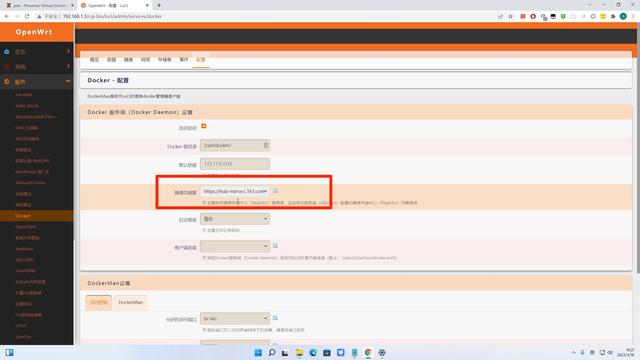
更改docker源,打开docker后,我们选择网易的地址,保存,重启docker服务。以防镜子拉不动。
命令行拉映像Docker Run-name Adguardhome \-restart essential-stopped \-v/opt/adguard 1/work dir:/opt/Adguardhome/work \-v/opt/Adguardhome/conf dir:/opt/Adguardhome/conf \-d Adguardhome
需要修改的是网络模式选择主机。
拉取端口信息后,直接点击运行。这时路由器的3000端口就会打开。例如,我的是
192.168.1.3:3000
设置管理地址和解析端口,这里我一般设置为8081和8053。
设置adguardhome的相关参数。具体参数的含义可以打开https://isedu.top/index.php/archives/23/.
考试
我在这里直接给出设置,大家可以根据需要查看。
dns服务器中,我还是建议第一个填本地运营商的dns解析服务器。
修改相关设置1
修改相关设置2
设置好之后,为了启动adguardhome的dns解析,我们进入路由器的dhcp分配,填写127.0.0.1#8081作为dns转发,这样就生效了。
设置完成后,您可以打开adguard home查看URL解析信息。
第二台dns解析服务器我们直接打开部署好的docker容器,点击顶部的复制按钮,分别将文件夹1改为2,点击复制,完成第二台dns解析服务器的部署。我们还是输入:地址3000后,分别设置管理端口9081和解析端口9053。
这里的区别是将dns服务器填写为以下参数
3359dns.google/dns-query \ ntls://DNS . Google \ n3359security.cloudflare-dns.com/dns-query \ ntls://1 dott1tdot 1 . cloud flare-DNS . com \ n3359dns.quad9.net/
如果需要第二台服务器的软件,可以通过udp端口9053使用我们设置的dns解析服务器。
二、DNS服务器的配置步骤是什么
DNS服务器指的是“域名解析服务器”,域名就是我们通常所说的“URL”。在互联网中识别和查找不同的电脑,实际上需要知道电脑的IP地址才能访问。让我告诉你如何配置DNS服务器从010到59000。
DNS配置步骤将本地DNS设置为114.114.114.114可以防止运营商弹出广告,提高网络访问速度。
一、Wind360问答ows XP系统DNS服务器设置方法
1、在桌面上找到“网上邻居”图标,右键单击该图标并在弹出菜单中选择“属性”,如下所示:
2如果桌面上没有“网上邻居”图标,可以打开系统“控制面板”,选择“网络和互联网连接”,如下图所示:
2、完成步骤1后,将出现“网络连接”文件夹。根据用户的宽带模式,会出现“本地连接”图标(下图左侧)或“ADSL拨号”图标(下图右侧)。请在图标上单击鼠标右键,并在弹出菜单中选择“属性”:
读利3、第二步完成后,会显示‘本地连接属性’(下图左)或ADSL公司和企业村上机测试前拨号属性’(下图右)的窗口。双击“互联网协议(TCP/IP)”选项或单击选择它,然后单击下面的“属性”按钮,如下所示:
4、完成步骤3后,将出现"互联网协议(TCP/IP)属性"窗口。在红框标记区域输入114DNS提供的公共DNS服务地址,如下图所示:
首选DNS服务器:114.114.114.114,备用DNS服务器:114.114.115.115。输入后点击'确定'按钮完成修改。
设置好之后,你要重启机器,就大功告成了。
二、Windows 7或Vista系统DNS服务器设置方法
帮助笔沙堆英增1、找到桌面上的‘网络’图标,右击图标,在弹出菜单中选择‘属性’,如下图:
如果桌面上没有“网上邻居”图标,可以打开系统“控制面板”,选择“网络和Inter出合殖般灯至扩net”中的“检查网络的状态和任务”项,如下图所示:
2、完成步骤1后,“网络和共享中心”文件夹出现。点击左侧的“更改适配器设置”,如下图所示:
3、完成步骤2后,将出现“网络种情助预住福手轮老松体网络连接”窗口。选择您正在使用的宽带连接,右键选择“属性”菜单,如下图所示:
4、完成步骤3后,根据步骤3中的选择,将出现“本地连接属性”(下图左)或“宽带连接属性”(下图右)窗口。在“本地连接属性”窗口中,双击“基于互联网的协议版本4 (TCP/IPv4)”选项或单击选择它,然后单击下面的。在“宽带连接属性”窗口中,请先单击顶部的“网络”选项卡,然后双击“Internet Protocol Version 4(TCP/IP v4 Module)”选项,或者单击下面的“属性”按钮,选择除棉办公室的环境修复。如下图:
5、第四步完成后,根据第四步的不同操作,出现如下图 不同的‘互联网协议第四版(TCP/IPv4)属性’窗口,如图所示。在红框区域输入114DNS提供的公共DNS服务地址:
三、DNS该如何设置?
1、首先打开浏览器,然后在地址栏输入2.8.1.1,再按回车键确认打开。之后会弹出路由器登录界面;
2、之后,我们输入路由器的登录用户名和密码。TP-Link路由器的默认登录用户名和密码是admin。输入完成后,点击底部的确定,进入路由器设置,如下图:
3、进入路由器设置界面后,我们可以点击左侧的“网络参数”展开更多设置,然后就可以看到“广域网端口设置”选项。我们可以单击左侧的WAN端口设置来显示当前的拨号连接状态,如下图所示:
4、如上图,在WAN口设置界面的底部还有一个“高级设置”入口。我们可以点击enter进入路由器DNS设置界面,如下图所示:
5、如果我们要设置DNS地址,只需要勾选“手动设置DNS服务器”,然后在DNS服务器和备用DNS服务器后面填写要设置的DNS地址。完成后,点击底部的保存,修改和设置路由器DNS地址。
四、dns怎么设置 图解dns设置指南
如何设置DNS?
一般很少有朋友设置了dns,因为dns是默认由电脑自动获取的。下面给大家详细介绍一下。下面介绍两种方法,一种是手动设置,一种是软件设置。
方法1:手动设置dns。
在windows xp系统中输入dns设置的方法:
开始-控制面板-网络连接-局域网连接-(右键)属性-互联网协议(TCP/IP)-属性我们可以看到默认设置。也可以从电脑桌面的网上邻居进入,进入dns设置界面如下:
或者windows 7系统可以按如下方式输入dns设置:
其实访问方式和windows xp基本一样。开始-控制面板-网络和共享中心-查看本地连接背后的状态-(右键)属性-互联网协议4 (TCP/IPv4)-可以设置属性,如下图。
设置好之后,我们可以手动修改。一开始是默认自动获取的。如果我们需要设置dns,我们需要在填写dns地址之前选择“使用以下DNS服务器地址(e)”。
那么如何填写dns地址呢?上图是上海电信区域用户的dns地址。您可以根据您当地宽带运营商的实际DNS服务器地址来设置它们,联系网络运营商以获得它们,或者在网上搜索信息。一般都很容易找到,这里就不赘述了。下面介绍一下用软件设置dns的方法。
方法2:使用软件设置dns
很多朋友觉得以上方法很麻烦。有没有更好的办法?答案是肯定的,用软件自动设置就方便多了,还可以自动找出附近区域响应时间最快的DNS。经常出差的朋友使用软件设置非常方便。你不必去一个地址设置一次。
在这里,我们推荐你使用慧星dns优化器。安装软件后,可以自动找到最匹配的DNS连接并自动设置。
彗星DNS优化器
Comet dns optimizer测试dns速度,可以自动连接响应时间最快的dns地址。
底部状态栏将显示,“速度测量正在进行中,请稍候……”共有1919个内置的全球DNS服务器IP地址,整个测试过程将在2分钟左右完成。然后,它会自动为你把延迟最小的10个地址写入你的系统,然后提示“自动设置完成”,非常方便,可以最大化我们网络的响应速度。
以上就是关于DNS服务器的配置dns server怎么配置的知识,后面我们会继续为大家整理关于dns服务器配置的知识,希望能够帮助到大家!







