
网上有很多关于文件夹设置密码保护文件夹能直接设置密码的知识,也有很多人为大家解答关于文件夹加密码的问题,今天小编为大家整理了关于这方面的知识,让我们一起来看下吧!
内容导航:
三、怎么给文件夹加密
一、win7共享里的文件夹怎么设置密码
首先,我们需要创建一个用户作为共享用户。右键点击我的电脑(电脑)-管理-本地用户和组-用户进入界面,然后右键点击中间空白处-新增用户,添加新用户。
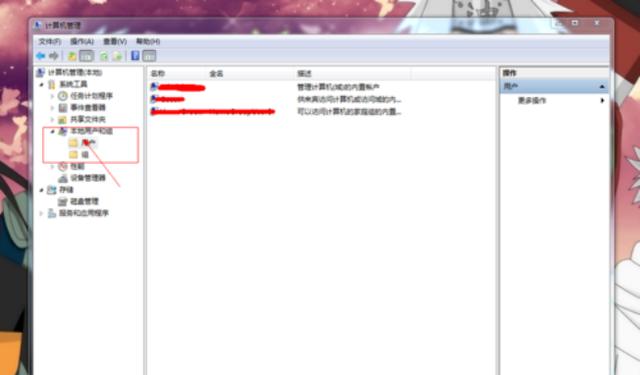
进入新用户界面后,输入用户名和密码,然后根据中间要求从以下四个选项中选择,然后点击“创建”即可成功创建新用户。
找到想要共享的文件夹,右键-属性-共享-高级共享。
要进入高级共享界面,首先需要勾选共享该文件的选项,然后点击权限设置权限。在win7系统中,还可以设置同时共享的连接数。
在权限界面,你会看到每个人都有一个默认的权限用户,也就是每个人都可以查看,所以删除它,点击添加,添加新创建的用户。
进入添加界面,点击高级,立即在高级界面点击查找,在搜索结果中找到新创建的用户,选中后点击确定。
回到之前的权限界面,可以根据需要为用户设置不同的权限。设置完成后,需要点击应用,然后点击确定。
确认之前打开的界面后,会在共享属性中看到共享的网络路径等属性,这样共享就完成了。
二、怎么给文件夹加密码
1、选择要加密的文件夹,右键单击选择属性,然后在常规窗口的属性中选择隐藏。2、单击“应用”和“确定”后,选择不在文件夹窗口的“工具3354文件夹选项3354视图”中显示隐藏的文件和文件夹。
当你想看到这个文件时,你需要选择显示所有文件和文件夹才能看到它。3、选择要加密的文件夹,右键单击,然后选择添加到压缩文件。将弹出一个包含压缩文件名和参数的窗口。单击高级选项,选择保存文件安全数据,然后单击设置密码。
输入密码并选择确定。注意密码不要太长,以免自己忘记。压缩文件夹后,删除原文件夹,其他人只能看到这个压缩文件夹。除非他知道密码,否则别人看不到你的文件内容。
三、怎么给文件夹加密
带WINRAR
方法:
1右键单击要加密的文件夹,然后选择“添加到压缩文件”。
2选择“高级”选项卡,然后单击“设置密码”。
3在空白文本框中输入您要设置的密码。单击“确定”。
4再次点击“确定”,确定。
5当你想打开的时候,双击文件,会弹出一个对话框,要求你输入密码。输入密码后,单击确定。
6您还可以在以后向其中添加其他文件。
有。
再造一个人。
不能进入或删除的文件夹,放
把自己的私人文件放进去,别人看不到。
在这里,我们来谈谈如何实现。很简单。
第一步:在操作过程中输入cmd,按回车键。
,打开命令行窗口。
步骤2:在命令行窗口中切换到
您希望创建该文件夹的硬盘分区,如驱动器d。
第三步:输入MD123.\回车,注意
文件夹名称后有两个小数点。
好了,完成了。让我们看看它是否在你的硬盘下面。
还有一个文件夹叫123吗?它是
不能输入或删除!不相信你。
试一试吧。
再次注意文件大小,对文件进行排序。
右键单击,然后单击属性。大小为0。我把它放在里面。
很多碎片。不适合儿童-!
所以,如果你想删除或输入
这个文件夹应该怎么操作?一样
样本也很简单。
如果要删除它,请在命令行窗口中输入它。
输入rd d: \ 123.\回车当然要删除。
在删除之前,请确保其中的所有文件都是不必要的。
对,别删错了,呵呵。
如果要输入,请在命令行窗口中输入。
输入开始d: \ 123.\(注意,这必须是
文件夹的绝对路径,否则无法打开,即
打开这个文件夹),你可以做任何你想做的事情。
我想把不想让别人看到的信息放进去。
啦!据说是西藏最隐蔽的地方。切片。
据说这个文件夹90%都学会放了。
成碎片
据说90%回复这么好的帖子。
有朋友问有没有更快的进入方式。
锁定的文件夹
当然,那是使用批处理命令。
你能修好它。
1、创建新的文本文件
2、在文本中输入上述命令:
D: \ 123.然后保存退出。
将刚才的TXT文本重命名为XXX.bat
以后要进入这个文件夹,只需双击
只需输入文件XXX.bat,对吗?
太多了
以上就是关于文件夹设置密码保护文件夹能直接设置密码的知识,后面我们会继续为大家整理关于文件夹加密码的知识,希望能够帮助到大家!







