
网上有很多关于隔空投送怎么用(如何用好鸡肋功能AirDrop)的知识,也有很多人为大家解答关于隔空投送怎么用的问题,今天小编为大家整理了关于这方面的知识,让我们一起来看下吧!
内容导航:
一、隔空投送怎么用
二、隔空投送怎么用
一、隔空投送怎么用
自iOS 7,苹果新增一个对很多人来说非常鸡肋的新功能AirDrop,但却是非常实用的给附近的苹果设备传送文件、图片、文章、通信录等传输功能。从iOS 11.2开始,AirDrop开始汉译为隔空投送(与小白点的命运一样,AssistiveTouch汉译为辅助触控,刚开始在辅助功能里找半天找不到)。
之前没有用过,最近由于两台iPhone间要经常发送分享图片才想起用这个功能,使用过程发现真的非常方便便捷实用。
比如,两台iPhone间投送通信录联系人,打开联系人信息,点击共享联系人,按一下所连接到的设备按钮,对方设备按接收即可。这样联系人的所以通讯信息全部隔空投送到另一台设备里并保存在通讯录里。

如何用。
原理是只要满足打开WiFi或蓝牙就可以。建议直接在WiFi环境下使用,蓝牙需要配对比较麻烦。
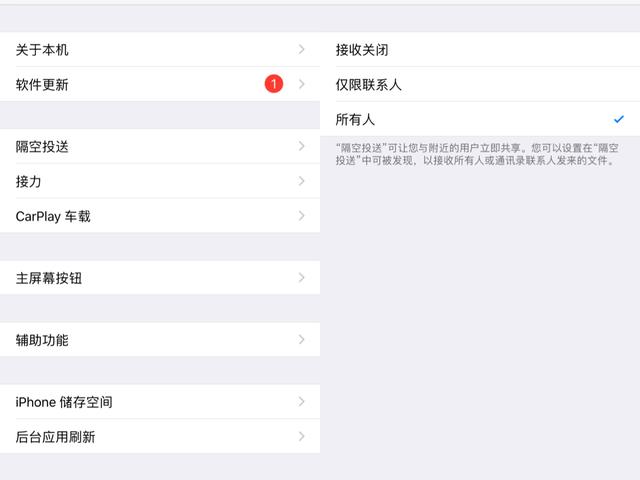
开始在设置—隔空投送—选择所有人(两台设备同时打开)。
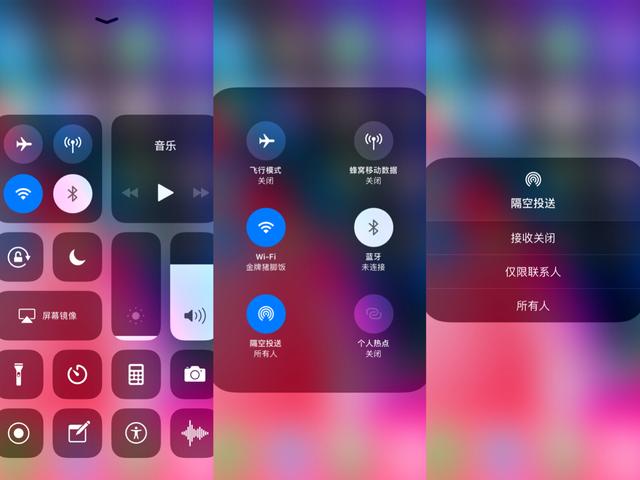
如果你的设备支持3D Touch,在控制中心直接设置。按压飞行模式、数据流量、蓝牙、WiFi这一栏。
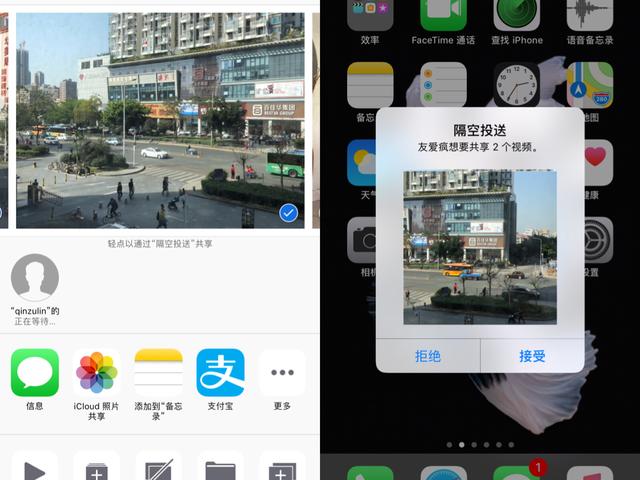
隔空投送图片原理与投送联系人一样,打开图片,点图片左下方分享按钮,出现附近了传送设备,按一下所连接设备按钮即可。可以一次选择多张图片,不限量,即发即收,几乎不耗时间,非常的快,投送的图片接收后直接保存到相薄里,可以说相当的便捷好用。相比微信一次最多发送9张图片,接收图片后再动手下载保存图片到相薄,隔空投送就快捷的多了,但隔空投送也有不足,只可以投送附近苹果设备用户。
苹果新增的功能,多台苹果设备间可以无障碍传送图片、文件等,确实非常好用非常方便。但其初衷应该是增加用户粘性,诱引果粉购买更多的苹果设备,提高营业利润。
二、隔空投送怎么用
在相册界面中,点击分享。
在分享界面中,点击隔空投送。
在隔空投送界面中,选择用户。
在选择用户后,点击完成即可。
三、mac隔空投送文件储存在哪里
mac隔空投送文件储存默认是保存在“下载”文件夹里的。具体使用方法:1、打开自己的电脑,点击最下方的访达图标。
2、进入主界面之后我们点击上方功能栏中的前往选项,然后在下拉窗口中点击隔空投送。
3、如果有收藏隔空投送这个功能的话,直接在个人收藏中打开即可。
按键支架方面采用了新的结构(成为Butterfly Mechanism),让按键键程变得更短,同时占用更少的垂直空间。
每个按键都带有独立的LED背光。
四、荣耀手机怎么隔空投送?
隔空投送这个功能目前只有苹果手机有,不过在华为手机中有一个跟其类似的功能-华为share,用户通过这个功能进行数据的隔空传输,下面西西小编来为大家详解。 华为隔空投送怎么打开 华为没有隔空投送,不过有华为share功能,也是进行数据传输的。 华为share这项数据传输功能类似于苹果移动设备的隔空投送,但不同的是,华为share需要两台设备同时开启此功能,与蓝牙的数据传输相像,又比蓝牙的数据传输速率高了许多,是日常办公交流的一项实用功能。 华为share使用方法 手机:部分具有 nfc 功能的华为/荣耀手机支持 huawei share 一碰传功能。 笔记本:有 huawei share 标签,且电脑管家为 9.0 及以上版本。 一碰连接 使用 huawei share 一碰传功能前,您需要完成手机与笔记本的连接。 1、笔记本:打开 wlan 和蓝牙,且确保电脑管家处于工作状态。 2、手机:从状态栏下滑出通知面板,点亮 nfc、wlan 和蓝牙。 3、手机背部 nfc 区域轻触笔记本右下角的 huawei share 标签,并保持至手机提示音响或振动。 4、在手机端弹出的窗口中点击“连接”,根据笔记本界面提示,完成手机与笔记本的连接。 一碰传文件分享 手机与笔记本建立连接之后,便可通过 huawei share 一碰传功能传输图片、文章、文档。 手机传笔记本 1、手机端: 图片、文章传笔记本,请打开手机图库,预览单个或选中多个图片、文章; 文档传笔记本,请用 wps office 打开该文档。 2、手机背部 nfc 区域轻触笔记本的 huawei share 标签,并保持至手机提示音响或振动,手机端图片、文章或文档即可快速传至笔记本。 笔记本传手机 1、笔记本端: 图片传手机,请使用系统默认的 windows 照片查看器打开图片; 截屏传手机,请打开并停留在需要截屏的页面; 文档传手机,请使用 microsoft office 打开该文档。 2、手机返回桌面。 3、手机背部 nfc 区域轻触笔记本的 huawei share 标签,并保持至手机提示音响或振动,笔记本端的图片、当前屏幕的截图或文档即可快速传至手机。 以上就是为您带来的华为隔空投送怎么打开,以及使用方法!以上就是关于隔空投送怎么用(如何用好鸡肋功能AirDrop)的知识,后面我们会继续为大家整理关于隔空投送怎么用的知识,希望能够帮助到大家!







