
网上有很多关于注册表清理(如何彻底卸载solidworks和清理其注册表)的知识,也有很多人为大家解答关于注册表清理的问题,今天小编为大家整理了关于这方面的知识,让我们一起来看下吧!
内容导航:
一、注册表清理
二、怎样清理注册表
三、如何删除注册表?
一、注册表清理

不管大家想要升级已有的SolidWorks版本,还是想要卸载SolidWorks重新安装,最好的方式就是完全卸载SolidWorks并清理干净再安装,不然在安装过程中极容易造成失败。
卸载案例
solidworks 版本:2019,x64
案例演示:windows台式机. 系统win7系统专业版
情况一:solidworks还没有卸载的
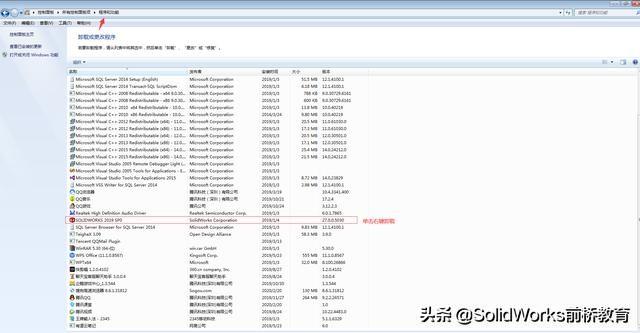
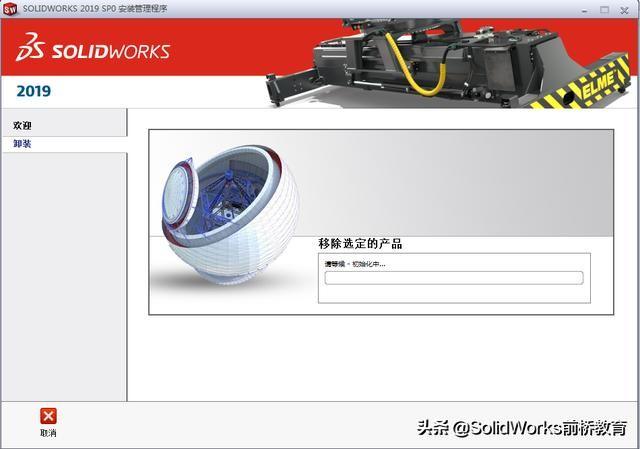
1.打开控制面板-卸载程序,找到SolidWorks,鼠标右击,选择卸载。
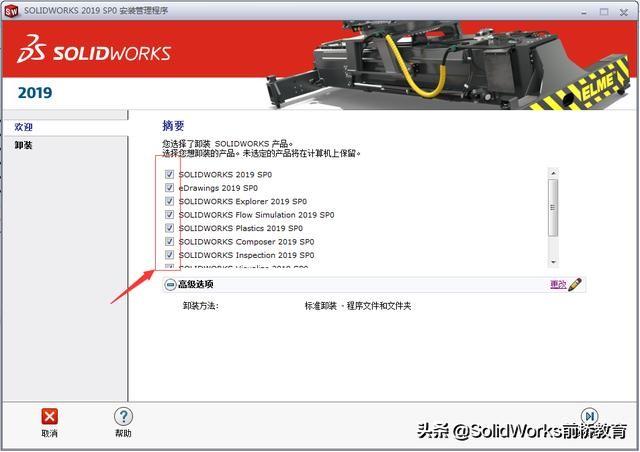
2.在弹出的勾选对话框中勾选所有选项,并在高级选项中点击高级选项后的“更改”按钮。
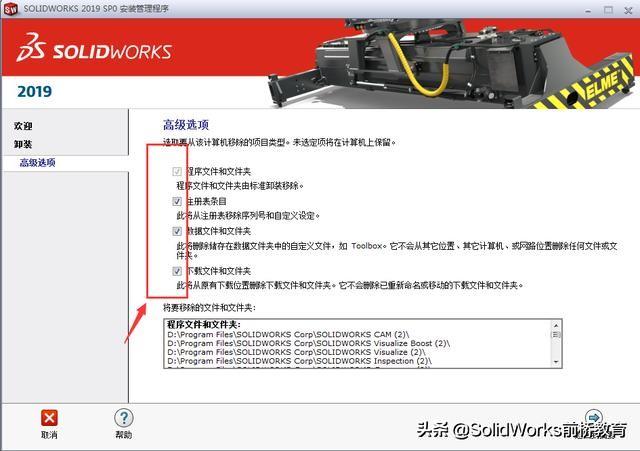
3.在弹出的高级选项对话框中勾选所有选项。点击“返回到摘要”,然后点击“移除项目”。
4.点击上一步的返回摘要,然后在高级选项下提示卸载方法,然后点击界面右下角的“确认”按钮
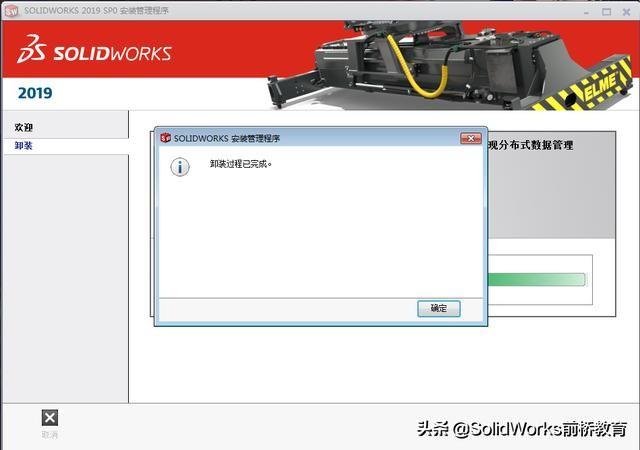
5.在弹出的对话框中一律点击“是”,然后系统会自动删除文件。
1. 如果SolidWorks已经卸载,则进行清理SolidWorks残留文件操作。
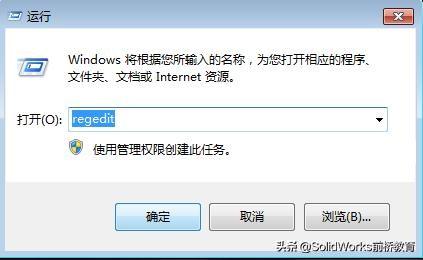
2.在键盘上按win+R组合键调出运行窗口,在开始运行命令里面输入regedit进入注册表编辑器。在键盘上按win+R组合键调出运行窗口,在开始运行命令里面输入regedit进入注册表编辑器。
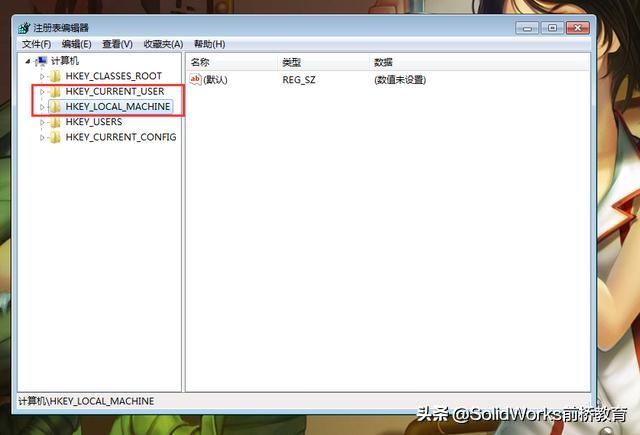
3.在注册表编辑器里找到到“ HKEY_CURRENT_USER\\Software\\” 和 “HKEY_LOCAL_MACHINE\\SOFTWARE\\”这两个路径。
4. 在第三步中两个路径下找到带有solidworks字样的文件夹,然后将其删除
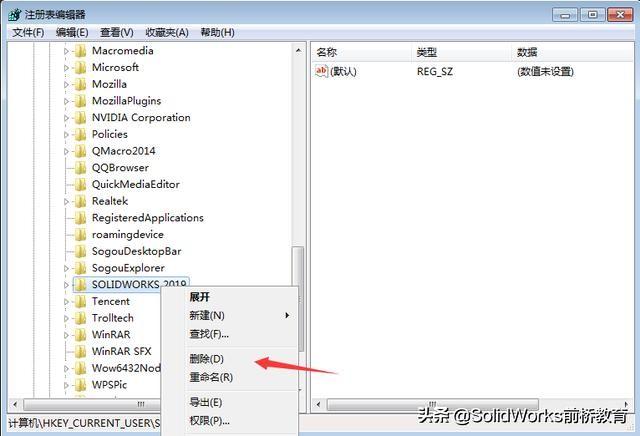
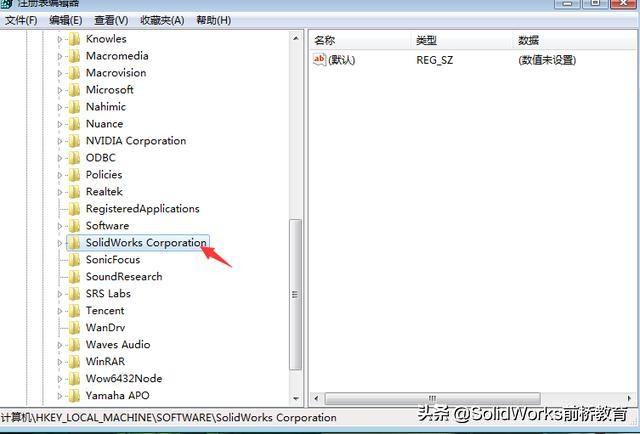
5.这样就可以完全卸载solidworks并且删除残留solidworks文件及solidworks注册表了,然后就可以再安装其他版本的solidworks。
总结:
1.如果还未卸载,进入控制面板后,找到软件进入卸载。
2.如果已经卸载,进入注册表,找到USER和MACHINE两个文件下的solidworks文件残留进行删除。
3.删除完毕后就可以安装其他版本的solidworks。
注意事项
1.如果卸载solidworks之后在安装新的版本的时候,在安装时自动出现之前的机器码则注册表没有清理干净。需要手动按照情况二进行注册表的清理!
2.在卸载软件过程中我们一定要注意先程序卸载在删除相关文件 。不要在没有进行文件卸载的情况下去卸载其软件或者文件夹,如果提前删除相关文件夹会导致后期卸载solidworks过程中程序没有找到相关文件而导致的文件卸载不成功!
二、怎样清理注册表
如果我们的电脑经常安装或卸载应用软件,电脑硬盘就会存留各种各样的注册表信息,久而久之电脑运行的速度会越来越慢。接下来我就以CCleaner这款第三方软件为例,教大家如何清理残留的注册表文件。
CCleaner
我们首先点击进入“CCleaner”的“注册表”选项。
勾选需要清理的注册表类型,然后点击软件下方的“扫描问题”按钮。
等到扫描进度条到百分之百时,接着点击软件右下角的“修复所选问题”。
弹出是否备份注册表的对话框后,选择“是”或“否”即可,我建议第一次使用该软件的用户选择备份注册表。
最后我们点击“修复所有选定的问题”按钮,等待注册表清理完毕即可。
CCleaner清理完注册表后,已经扫描不到注册表残留文件了。
三、如何删除注册表?
注册表是一种统一而且全面的数据库,它包含了系统和程序的全部设置情况.在早期的windows系统中,所有的系统配置的内容都保存在文件中,属于纯文本文件,可以通过文本阅读器直接读取及修改.由于当时的windows 还不是很复杂,这种方式还能适应需要,随着windows 2000的推出,就把注册表文件逐渐用二进制格式存储,所以一般的编辑器无法打开并修改. 1.你可以使用卸载程序的方法,正确的删除注册表分枝. 2.也可以使用"regedit"注册表编辑器,对注册表分枝进行删除. 3.也可以使用"超级魔法免子"这种工具进行删除. 但是一定要切记,注册表是包含应用程序,硬件设备,驱动器驱动程序配置,网络协议等信息的数据库.在进行删除时一定要正确备份注册表分枝或者注册表全部.以上就是关于注册表清理(如何彻底卸载solidworks和清理其注册表)的知识,后面我们会继续为大家整理关于注册表清理的知识,希望能够帮助到大家!







