
网上有很多关于电脑锁屏(电脑系统锁屏so easy)的知识,也有很多人为大家解答关于电脑锁屏的问题,今天小编为大家整理了关于这方面的知识,让我们一起来看下吧!
内容导航:
一、电脑锁屏
一、电脑锁屏
本文要解决的问题:如何随心所欲的控制电脑锁屏。
方法一句话总结:手动控制法、系统自动控制法、软件自动控制法。
很多朋友,因为工作性质的问题,办公电脑里会有很多重要的资料,这些资料可不能轻易给别人看到。
比如小迷的办公电脑里,就有校园里各个摄像头的用户名和密码,多媒体教室摄像头的用户名和密码,更夸张的是,还有音乐厅后台摄像头的用户名和密码(不要误会啊,音乐厅后台按照摄像头是因为那里有一个门,怕被盗按照的摄像头,可不是为了偷窥呀,啊哈~~~)。

这种资料,一旦丢失,后果很严重,大家也知道,现在网上的各种设计到个人隐私的小文章,很多很多,尤其是一些个人家庭里按照的摄像头,竟然也轻易的被黑客攻破,盗取并截留关键时刻的文章。
说远了,今天小迷先来讲一讲,个人办公电脑如何快速锁屏,或者自动锁屏。
这个问题呢,其实很简单,似乎没用必要特意开文列讲,不过根据小迷自己和朋友们的经历,有时候有急事突然立刻,没来及的锁屏,而导致了一些差错,所以还是打算写一篇,以便和小迷有同样苦恼的朋友们,能够获取一些经验,或者提供一些自己的经验,大家共同交流,共同提高!
另外,用不到这个功能的朋友们,就可以跳过啦,毕竟不是每个人的工作性质都特殊嘛!
这个是最简单的一个方法,无论是win7系统,win8还是win10系统,只需要按win+L组合键,即可锁屏。
是不是很简单快捷。
当然了,提前是你的电脑必须给用户名下设置一个密码。
但是这个时候,有一个问题,就是如果同事或者领导需要用到你的电脑的时候,你人不在,他们有需要进去,这个时候怎么办?

有没有一种办法,可以让他们不使用密码而进入系统呢?
有!
可以给电脑设置一个密码,然后设置成开机启动后,跳过密码直接进入系统桌面,但是锁屏后再次进入系统桌面,还是需要密码的。
这个是可以实现的,不过要注意,不能让别人知道,否则就失去了意义。
那么怎么设置呢?
方法如下:
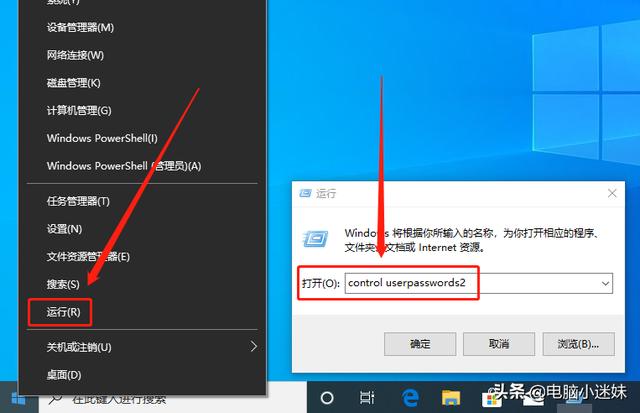
1、打开运行,输入“control userpasswords2”,点击确定:
贴心小提示:电脑在平时使用过程中,有很多使用小技巧,大家可以把这些小技巧记录起来,每次用的时候打开,直接复制使用,毕竟,不常用的功能,总是记不住的。
2、在弹出的窗口里,把这里的打勾,去掉:
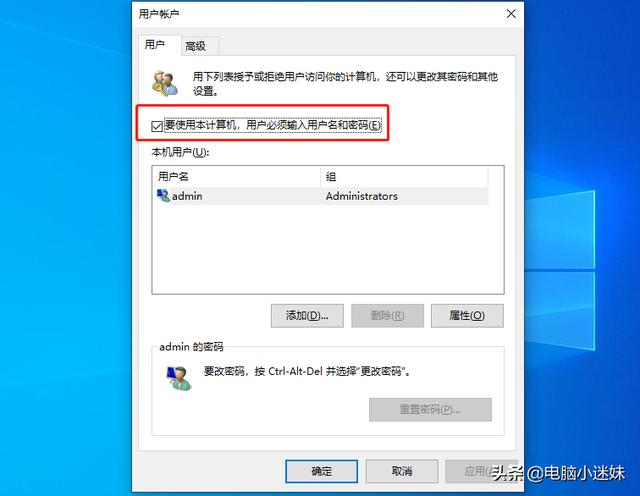
默认是必须使用用户名和密码才能进入系统桌面的,如果没有设置密码,其实是空密码进入系统,也就是密码是空,并不是没有密码。
3、去掉这个打勾,点击确定,会弹出来一个自动登录框,输入现有的密码:
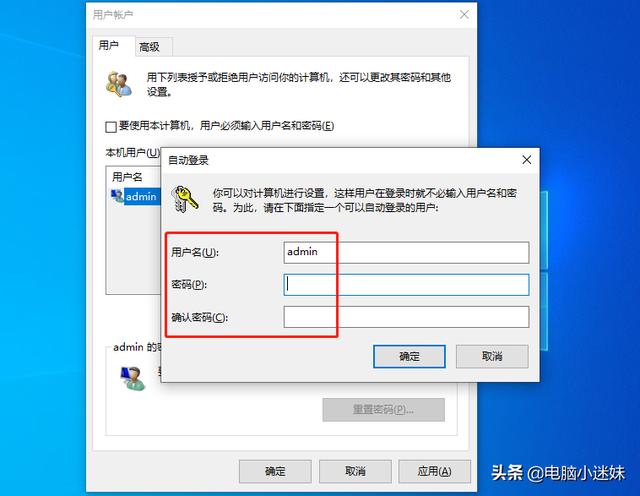
这样设置之后,每次打开电脑,会直接进入系统桌面,不需要输入密码。
这个方法是最简单的,也是漏洞百出的一个方法。
二、系统自动锁屏法这个功能win7是没有的,是win10系统独有的,叫做“动态锁”。
不知道为什么,很多人都不知道这个功能的存在,至少有很多老师问到我这个问题的时候,他们基本上都不晓得。
这个功能的原理也很简单:电脑和手机的蓝牙功能打开,只要手机和电脑的距离超过一定的数值之后,电脑屏就会自动锁定,需要你设定的密码才能打开。
开启方法如下:
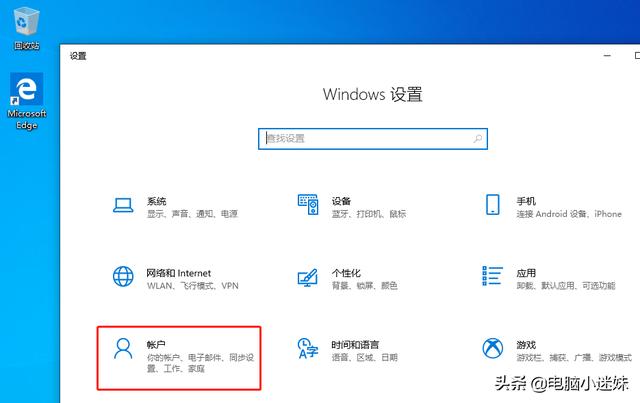
1、打开设置,找到“账户”并打开“:
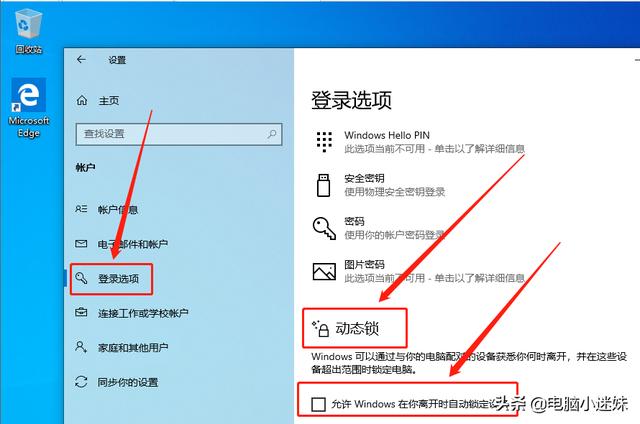
2、在账户里面左侧找到”登陆选项“,可以看到”动态锁“:
3、下面的”允许windows在你离开时自动锁定设备“,这里打勾:
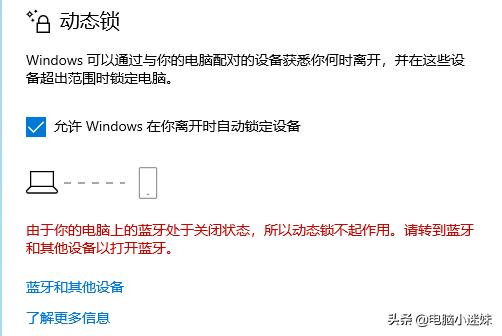
如果没有开启蓝牙功能,那么要先开启蓝牙,和手机配对。
另外,笔记本基本都是有蓝牙功能的,但是台式机却基本没有蓝牙功能,怎么办呢?可以购买一个蓝牙适配器,插到台式机上,就可以使用这个功能啦。
但是如果你使用这个功能的必要性不大,也就不需要特意给台式机购买一个蓝牙适配器。
不过话说回来,对于发烧友来说,台式机配一个蓝牙适配器,还有很多其他的用途,比如连接蓝牙音箱等。
软件锁屏法,自然是采取下载第三方软件,进行锁屏咯。
这种软件就非常多了,小迷就推荐具体的软件了。
只是需要提醒大家,使用第三方软件,同样要先给电脑设置密码才行,不然,和第一种方法一样,重启电脑之后,软件如果不自动启用,或者在自动启动过程中,除了差错导致软件中断,那么锁屏就失败了。
所以电脑本身设置密码,还是非常有必要的。
最后,大家都使用的是什么锁屏软件呢?给小迷也推荐几款好用的。
电脑小迷妹会持续分享电脑系统与软件技能,希望得到大家的指正。
二、电脑被锁屏了怎么打开
1、可以直接输入密码打开电脑锁屏;2、还可以关闭电脑并重启;
3、或者抠下电脑主机中纽扣电池,重新安装纽扣电池即可。随着科技的不断进步电脑诞生了,自从电脑诞生以来人们的生活质量提高了不少。电脑不仅可以帮助我们娱乐,它还可以帮助我们的工作,相信这一点大家也深有体会吧!由于涉及自己的一些隐私一般人们总会在自己的电脑上设置属于自己的一个密码。这样会更安全一些。但是有时候密码就给忘了,这种情况大家怎么解决呢?小编对这种故障了解的还是比较多的,接下来小编就给大家详细介绍一下吧!
忘记WIN7密码?
1、忘记密码?但是已经登录系统。
这种情况解决起来比较简单,首先在开始菜单中的搜索框中输入”mmc.exe”?或按住Win+R?打开运行窗口输入”mmc.exe”,单击确定进入控制台。依次打开”文件”-”添加/删除管理单元”?在左侧可用管理单元中找到”本地用户和组”?依次单击”添加”-”完成”?再单击”确定”。展开控制台根节点中的本地用户和组?选中”用户”?在右侧用户名上单击右键?”设置密码”?
2、更改密码
(1)重启到windows 7
(2)启用放大镜
(3)剩下的事就非常简单了,查看用户名,输入命令“用户名新密码”即可。激活管理员帐号使用net administrator/active:yes,最后关掉命令提示符窗口,在登录密码框中输入刚刚设置的新密码。看看,是不是成功进入系统了,最后,别忘了把先前移动、重命名的文件都改回去,这可是严重的后 门 哦。
3、忘记密码?无法登录系统。
这种情况处理起来比较麻烦,我试过安全模式、Win7系统盘修复、登录WinPE,但都无法修改系统文件,貌似以前Vista那种方法不能用了。而我的方法和登录WinPE修改文件方法类似。这里需要一张Ubuntu安装CD。我用的版本是8.10桌面版。选择光盘启动?进入Ubuntu安装界面,选择语言?然后进入第一项,试用ubuntu 而不改变……接下来等待载入文件,时间会稍长一些。进入桌面之后。打开Win7的X:windowssystem32文件夹?将这里的osk.exe”剪切到其他位置。将cmd.exe更名为 osk.exe。然后重新从硬盘启动。也可以尝试用Win7优化大师软件到Win7登录窗口?单击屏幕左下角的轻松访问图标?然后在弹出的窗口勾选启动屏幕键盘?单击确定,此时启动的就是命令提示符了。剩下的事就非常简单了,输入命令查看用户名?再输入命令,用户名新密码即可。最后关掉命令提示符窗口,在登录密码框中输入刚刚设置的新密码。看看,是不是成功进入系统了。最后,别忘了把先前移动、重命名的文件都改回去。
好了,有关 电脑开机 密码的解锁方法小编已经给大家介绍的差不多了,大家有空的话可以去详细地了解。这样的话大家以后在遇到同样的问题一定会自己解决的。我们平时玩电脑的过程之中遇到的问题可不止这些,这一点相信大家一定深有体会吧!像什么系统问题、声音问题一直缠绕着我们。我建议大家平时多了解了解这些问题,这样大家以后碰到的话就可以自行解决了。这样我们就可以好好地利用电脑来生活或者是工作了。电脑锁屏了之后,你要把这个电脑打开那就简单多了,因为电脑锁屏是有两种情况的。第1种情况就是像我自己在设置的
屏幕保护
之后,大概在不操作5分钟之后屏幕自动进入到屏锁的状态,但由于我的电脑没有设置密码,所以在晃动鼠标或者点击鼠标之后,电脑自动已经唤醒了。第2种情况就是在您设置了屏幕保护的密码之后,在不操作5分钟之后,同样也是进入到了屏锁状态,那么您在点击鼠标之后,就需要输入屏幕密码才能打开。
以上就是关于电脑锁屏(电脑系统锁屏so easy)的知识,后面我们会继续为大家整理关于电脑锁屏的知识,希望能够帮助到大家!







