
网上有很多关于本次操作由于这台计算机的限制而被取消的知识,也有很多人为大家解答关于本次操作由于这台计算机的限制而被取消的问题,今天小编为大家整理了关于这方面的知识,让我们一起来看下吧!
内容导航:
一、“本次操作由于这台计算机的限制而被取消,请与系统管理员联系”如何解决?
二、steam打开显示本次操作由于这台计算机的限制而被取消怎么ban?
一、“本次操作由于这台计算机的限制而被取消,请与系统管理员联系”如何解决?
如果是你家的电脑,建议你不要用管理员账号登录。这种现象是因为你感染了病毒木马之类的,在E盘下重写了配置文件,这样你点一下就自动安装了。
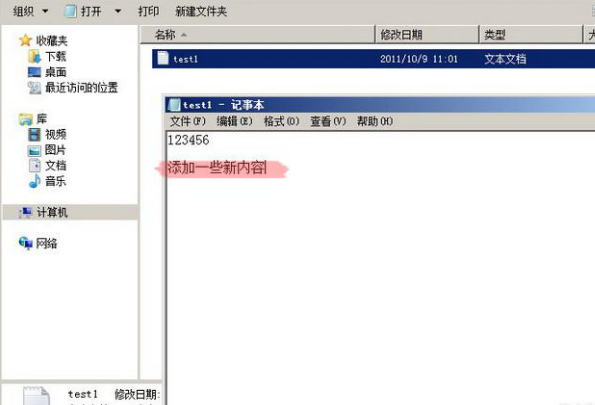
可以点击窗口上的文件夹按钮进入资源管理器模式,然后点击E盘进入from。建议你杀毒,然后在360问答里删除E盘根目录下的INI配置文件.(在菜单-文件夹选项中取消隐藏文件保护)
二、steam打开显示本次操作由于这台计算机的限制而被取消怎么ban?
之所以会出现这种情况,是因为系统为了防止表格自动填写,只需要按要求重新输入已经填写过一次的信息。注册steam的步骤如下1、直接进入steam官网,点击右上角的登录按钮。如下图所示2、点击加入steam按钮。如下图3、输入你的账号和密码。注意,账号只能是数字和字母,密码必须同时包含大小写字母和数字。如下图4、输入镜像信验证码,同意注册协议,点击创建steam账号按钮。如下图5、注册成功。如下图:如果能在网页和手机上找到可以播放的东西,还是不错的。如果是好玩,那就没有标准。
三、本次操作由于这台计算机的限制而被取消
首先,管理员是系统程序,是安全的,不能删除。制度是制度流程,没有问题。从您的系统进程来看,您的进程中没有发现病毒或异常程序。由于这台计算机的限制,一些文件将被打开,此操作将被取消。您可能正在使用受限用户.也有可能该文件夹属于其他用户,而为该用户设置了使用计算机的最高权限的用户就是管理员。安装系统后,不得将其删除。默认情况下,没有密码。您可以尝试打开该用户下的文件夹。如果不行,说明黑客已经远程控制了你的电脑。请专业人士给你看看!
以上就是关于本次操作由于这台计算机的限制而被取消的知识,后面我们会继续为大家整理关于本次操作由于这台计算机的限制而被取消的知识,希望能够帮助到大家!







