
网上有很多关于e表打印每页都有表头?的知识,也有很多人为大家解答关于excel打印每页都有表头的问题,今天小编为大家整理了关于这方面的知识,让我们一起来看下吧!
内容导航:
一、e表打印每页都有表头?
很多小伙伴在Excel打印表格时,发现表格太长太大。在第二页打印的表单中,页眉没有了,这大大影响了表单的可读性。我该怎么办?下面说一下这个Excel每页打印头的设置技巧。
我们只需要在上面的[页面布局]中选择[打印标题]。
然后在页面设置的顶部标题行中,我们单击它旁边的小按钮,然后我们选择要打印的标题。
最后让我们CTRL P进入打印预览,然后打印的每一页都会显示标题,非常简单。
以上是Excel打印页眉每页的设置方法。可见操作非常简单。不知道的话赶紧试试。不要在打印预览中查找。
二、excel如何打印每页都有表头
进入页面布局,点击打印标题,然后选择页眉。给大长源演示一下吧。
1、首先在电脑中打开excel表格,点击退市球的页面布局。
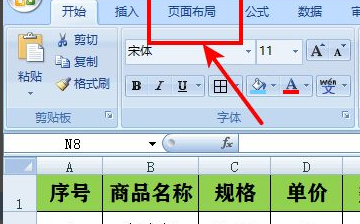
之后2、,在“打开选项”中,单击“打印标题”。
3、进入检查标高设置的页面,然后单击顶部标题行后面的按钮。
4、选择excel标题并点击标题行后面的按钮返回页面设置。
5、返回页面设置,点击高亮显示袁茵“以清晰的语言观看地球,但观看磁性”一词的预览。
6、最后进入360问答打印预览,浏览所有打印页面,看到每一页都有页眉。
三、excel表头怎么固定每页打印都有
Excel每页页眉固定打印有以下几种方法:
工具/材料:华为book 14、 Win7、 Excel 2019
1、第一步,打开要操作的EXCEL表格,点击最上面的选项卡“页面布局”。
2、步骤2,在页面布局工具栏中找到并单击“打印标题”。
3、第三步,在顶部表头行后面的文本框中选择要固定的表头区域,比如第一行$1: $1,确认。
4、第四步,返回EXCEL表格。在打印预览中,您可以发现EXCEL页眉已经固定,可以打印在每一页上。
以上就是关于e表打印每页都有表头?的知识,后面我们会继续为大家整理关于excel打印每页都有表头的知识,希望能够帮助到大家!









