
网上有很多关于电脑桌面截图怎么设置?的知识,也有很多人为大家解答关于电脑截屏是哪个快捷键的问题,今天小编为大家整理了关于这方面的知识,让我们一起来看下吧!
内容导航:
一、电脑桌面截图怎么设置?
点击桌面左下方的菜单栏,找到Windows附件。
在Windows附件下,单击屏幕截图工具。
打开屏幕截图工具页面,然后单击选项。
进入选项页面,检查选择,点击确定完成设置。
设置好选项后,按快捷键Windows shift S打开截图工具,选择截图模式类型。
选择任意形状的截图,截图成功。
二、电脑截屏是哪个快捷键?
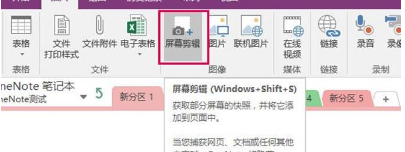
1、 win shift S for right following附祖:可以选择截图区域的大小,Ctrl V粘贴在word、微信等应用中。能否直接编辑修改取决于系统版本。1809版本可以在截图后进行编辑修改(这个快捷键实际上调用的是OneNote中的截图功能)。
2、Prt sc:对于全页截图,C是用trl V粘贴的,无法直接编辑编辑载菜圆刚系列。
3、Win key Prt sc:对于整个页面的截图,不能直接编辑修改,自调氧就存放在这个pc里-图片-截图。
4、Alt Prt sc:对打开的窗口进行截图,用CTRL V粘贴,不能直接编辑修改。
如果我打开桌面上的文件资源管理器,请按Alt Prt获取资源管理器界面窗口的屏幕截图。
三、电脑截屏的快捷键是什么?
一、快捷键截图
1.Win shift S:可以选择截图区域的大小,Ctrl V粘贴在word、微信等应用中。能否直接编辑或修改取决于系统版本,1809版本可以在截图后编辑或修改(这个快捷键实际上调用的是OneNote中的截图功能)。
2.Prt sc:全页截图由Ctrl V粘贴,不可直接编辑修改。
3.Win key Prt sc:整页截图不可直接编辑,自动保存在本PC-图片-截图。
4.Alt Prt sc:对打开的窗口截图,用Ctrl V粘贴,不能直接编辑修改。
如果我打开桌面上的文件资源管理器,按Alt Prt可以获取资源管理器界面窗口的屏幕截图。
二、Win10自带截图软件。
A.打开要截取的页面,同时按下Win W键,在弹出的Windows Ink工作区点击屏幕草图。
B.此时整个页面被截取,同时进入编辑状态,可以进行涂鸦和剪图。编辑完图片后,可以选择另存为,也可以直接复制粘贴使用。
2.微软Edge浏览器
A.打开Miscrosoft Edge浏览器,点击页面右上角的添加注释,在弹出菜单栏中选择剪辑。
B.选择需要截图的页面,向下拖动鼠标,就可以截取网页中较长的内容。截图完成后,点击保存退出备注窗口。
C.点击页面左上角的中心-阅读列表可以看到之前的截图,点击打开。
D.右击打开的图片,可以选择图片另存为或者直接复制发送。
3.截图工具
A.在桌面右下角搜索框输入“截图工具”,点击打开(可以固定在任务栏上方便使用)。
B.可以设置截图模式,延迟截图时间,点击新建进行截图。
C.图案截图完成后,可以进一步标记,保存或者直接复制发送。
以上就是关于电脑桌面截图怎么设置?的知识,后面我们会继续为大家整理关于电脑截屏是哪个快捷键的知识,希望能够帮助到大家!







