
网上有很多关于苹果电脑如何截屏五种方法?的知识,也有很多人为大家解答关于mac截图快捷键的问题,今天小编为大家整理了关于这方面的知识,让我们一起来看下吧!
内容导航:
一、苹果电脑如何截屏五种方法?
方法一、抓取整个桌面的截图。
在键盘上按下Command Shift 3,可以抓取整个Mac桌面的截图。截图后,桌面上会生成一个扩展名为PNG的新文件。可以点击查看。方法二、 MAC MAC桌面特定区域截图。
组合键:命令Shift 4
在键盘上,按下Command Shift 4,鼠标光标会变成一个可移动的十字准线。将鼠标拖动到想要截图的区域,完成特定区域的截图。方法三、抓拍MacBook上touch bar的截屏。
注:此方法可确保MacBook更新到macOS Sierra 10.12.2或更高版本。
点击Shift-Command-6,完成touch bar的截屏。
您还可以自定义Touch Bar的控制栏区域,以包含屏幕截图按钮。然后,只需点击“截图”按钮,即可查看截图类型及其保存位置的选项。
方法四、捕获单个窗口的屏幕截图。
点击键盘上的命令Shift 4,鼠标会变成一个可移动的十字准线,然后点击空格键就可以抓取单个窗口的截图了。方法五、捕获Mac上菜单的屏幕截图。
点击键盘上的命令Shift 4,鼠标变成移动的十字准线后,在要截图的菜单区域拖动鼠标,完成菜单的截屏。
二、mac微信截图快捷键
1、在微信界面,点击对话框,然后按【cmmand逗号】。
2、在弹出菜单中点击【快捷键】可以看到你Mac电脑默认的微信截图快捷键。
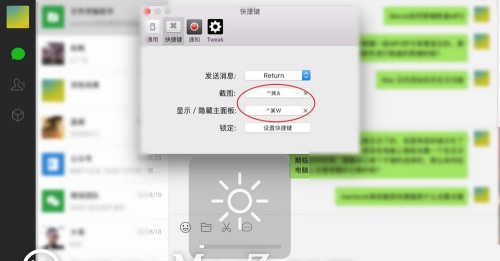
mac和Z的建议,希望对你有帮助!
三、Mac 截图快捷键使用编辑
1、截图快捷键:命令Shift 4,光标会变成一个小十字丝;2、点击并拖动鼠标,选择要截取的区域;3、松开鼠标,会听到短暂的相机快门声,这是截图完成信号,表示你截图成功,可以看到格式为“”的截图文件。Png”放在桌面上。4、全屏截图快捷键:Command Shift 35、打开桌面截图文件,点击下图按钮,即可编辑此图片。
以上就是关于苹果电脑如何截屏五种方法?的知识,后面我们会继续为大家整理关于mac截图快捷键的知识,希望能够帮助到大家!







