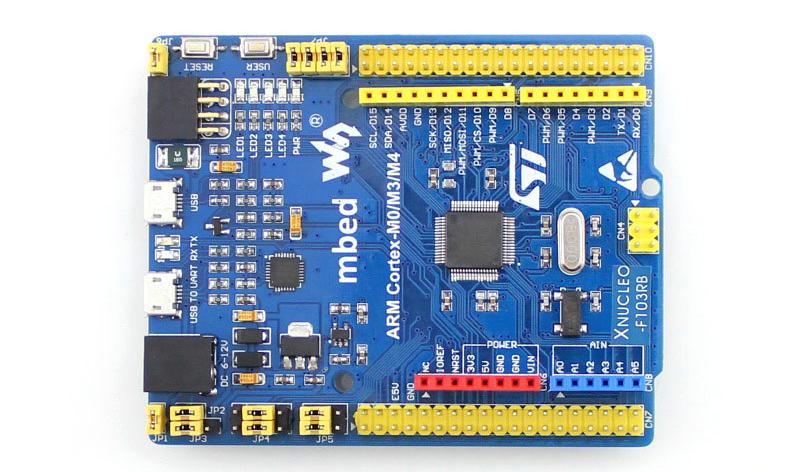
RouterBOARD是MikroTik基于嵌入式平台为RouterOS开发的路由主板,预装了RouterOS系统,即硬件RouterOS。思科的路由器用的是IOS,MikroTik的路由器用的是RouterOS,由硬件和操作系统软件组成。两者的区别只是硬件和软件,所以RouterBOARD是硬件路由器,这类路由器针对的是低功耗、高稳定性的无线网络和中小型有线网络。
RouterBoard路由器调试步骤电脑已经下载了Winbox应用程序,电脑和路由器已经通过以太网线连接好了,打开路由器电源。运行winbox,点击44按钮,winbox会寻找你的路由器MAC地址。如果找到,它将显示在winbox列表框中。选择连接并登录,进入路由配置界面。
配置步骤分为五个步骤:
1.设备启动后,检查接口接口连接是否正常,并定义接口名称。
2.配置相应网络端口的IP地址。
3.配置网关路由。
4.配置nat地址转换规则。
5.配置DNS服务器。
步骤1:在/interfaces列表中将网络接口配置更改为ether1-wan,并定义为外部网络接口;将ether2修改为ether2-lan,并将其定义为内网接口,如下图所示:
第二步:添加IP地址在/ipaddress中添加IP地址,选择网卡接口,添加内网和外围的IP地址,如下图所示:
步骤3:添加默认网关。在/iproutes中添加默认网关,并打开check-gateway=ping,如下图所示:
第四步,NAT地址转换点击/ipfirewallnat中的“”添加伪装规则:
在NAT中添加新规则,在chain中选择srcnat链表:
Action=选择操作时的伪装规则:
第五步,dns配置在/ipdns的设置中添加多个DNS服务器地址,并根据需要启用DNS缓存(allowremoterequests)。
至此,路由器在线实例已经配置完毕。