
网上有很多关于Excel2007如何做数据透视表?的知识,也有很多人为大家解答关于excel2007数据透视表的问题,今天小编为大家整理了关于这方面的知识,让我们一起来看下吧!
内容导航:
一、Excel2007如何做数据透视表?
在Excel2007及更高版本中,可以直接在“插入”菜单中选择“插入数据透视表”。
软件版本:Office2007
具体操作方法如下:
1、选择数据区域、插入和透视表:
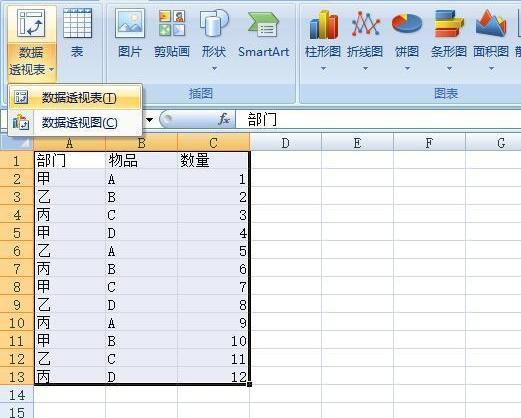
2、选择数据透视表放置位置:
3、设置每个字段的放置位置:
4、这样一个简单的数据透视表就做好了:
二、excel数据透视操作方法
一、 Excel 2007数据透视表的位置
如下图,找到插入页签,界面左上方位置会有“数据透视表”的功能。
二、 Excel 2007数据透视表的概念
很多人不明白数据透视表是什么意思。说的更直白一点就是‘高级筛选’。根据条件或需要,快速找出需要的数据,统计出需要的数据。
三、excel2007数据透视表操作方法
假设有下图所示的数据。
现在根据每个经营者的名称,我们要统计每个经营者销售的产品的品种和金额。如何操作它们?
首先,选择上图中的数据范围。
然后点击“数据透视表”。然后会出现以下对话框。
上图中,有两个地方需要操作。就是要分析的数据,这个范围就是我们选择的范围。选择透视表的位置,即过滤数据的放置位置。在此选择A11,然后单击确定。出现如下所示的界面。
上图出现后,很多人都被吓到了,因为什么都没有,好像什么都做不了。别急,请看下图。以上操作完成后,请注意操作界面的右侧,这个地方可以操作。
如果你什么都做不了,记得把上图的地方打勾,这样数据就出来了。
看上图,你没有吗?当然,上图是按经营者分类统计的,统计的是卖出去的各类食品的总和。如果不需要总和,我们也可以修改,比如统计平均值。点击界面中的【求和项:值值字段设置】。
在这种情况下,会弹出下图。
在上图中,选择一种汇总方式,如平均值、计数等。也可以自己修改。结果是:
就是这样。好了,给你,希望对你有帮助。这是2007年数据透视表的使用方法。
以上就是关于Excel2007如何做数据透视表?的知识,后面我们会继续为大家整理关于excel2007数据透视表的知识,希望能够帮助到大家!







