
网上有很多关于共享上网受限制该怎么解决?的知识,也有很多人为大家解答关于win7本地连接受限制或无连接怎么办的问题,今天小编为大家整理了关于这方面的知识,让我们一起来看下吧!
内容导航:
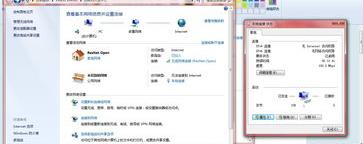
一、共享上网受限制该怎么解决?
一、先点击修复看看这个问题能不能解决。二、如果无法修复,尝试通过以下方法解决网络受限问题:(1)网络断开或受限的原因是没有启用路由DHCP服务。在这种情况下,打开“控制面板”,选择“网络连接”(xp)、“网络和共享中心”(win7或VISTA),找到“本地连接或无线”。在General选项卡中选择internet Protocol (TCP/IPv4),j会将自动获取IP改为手动设置,具体IP地址或相关参数咨询网络管理员。如果当前计算机加入工作组或域,请检查工作组中其他计算机的IP设置,并参照填写。(dhcp服务未启动或异常关闭时。右键单击我的电脑,选择“管理”、“服务和应用程序”,并将dhcp客户端服务设置为自动。(3)禁用本地连接网卡,然后重启。在自动获取IP的情况下,会获得IP复位,一般修复都是这样做的。如果同时开启本地连接和无线网络连接,并且两者都可以连接互联网,建议禁用其中一个,否则使用时会选择网卡,导致短时断网。(4)运行时进入CMD,执行ipconfig/all命令,检查计算机的IP和相关服务的当前启用情况。如果IP以169开头,说明电脑根本没有成功连接DHCP服务器,可能是以下原因造成的一、防火墙阻碍了电脑与DHCP服务器的通信,防火墙设置或关闭。二、网卡驱动有问题。此时你的MAC地址都是0,需要重新安装网卡驱动。三、线路或网卡存在连接问题。如果这个问题没有显示网线被拔掉,说明网线与电脑、路由器或中间连接位置接触不良。请逐一检查。四、硬件问题,网络电缆或网卡问题。这时就需要更换出现问题的相关硬件。(如果怀疑第四个原因,请仔细检查。可以换一根网线或者用其他可以正常访问局域网的网线连接,确认是网卡还是网线。).(5)由于网卡无法绑定IP,网络连接受限。使用第一种方法,在TCP/IP协议中填写IP地址192.168.0.1和子网掩码255.255.255.0。其他的不需要填写。如果加入工作组或域,根据情况填写。(六)本地连接显示受限,但可以上网。这个问题可以通过在网络连接-本地连接的设置中去掉当我无法连接时通知我的选项来解决。(7)以下是一组常用的IP地址,在IP地址不可用时可以参考:IP: 192.168.1.100 ~ 255子网掩码:255.255.0默认网关:192.168.1.1DNS服务器(b): 202.103。
二、Win7系统笔记本电脑无线网络连接受限制怎么处理
近日,有Win7系统的笔记本电脑用户反映,在使用无线网络连接时,被提示接受无线网络连接的限制,导致网络无法上网。不知道这是什么原因造成的,怎么处理。其实这类问题一般是由于DNS设置不当,热点本身无法正常访问网络,防火墙阻止访问网络造成的。下面给大家分享一下具体的处理方法,希望对你有帮助~ win 7系统笔记本电脑无线网络连接接受限制的处理方法第一步是进入win8桌面,同时按下键盘上的两个按钮,Win按钮和X按钮。按下组合键后,窗口左下角会出现一个快捷栏窗口,里面包含了很多基本的电脑设置选项。在这些选项中找到并点击命令提示符(管理员)选项,系统会帮助打开命令提示符窗口。第二步,打开命令提示符窗口后,在窗口中找到命令C:\Windows\system32,移动鼠标指针。最后,直接键入netsh int TCP set heuristics disabled命令,然后单击键盘上的Enter键执行该命令。步骤3:在新的一行中找到命令C:\Windows\system32,并在该命令后键入命令netsh int TCP set global auto tuning level=disabled。键入命令后,按enter键执行命令,在新的一行上再次输入命令netsh int TCP set global RSS=enabled,输入完成后不要忘记按enter键。三个命令全部输入后,关机重启电脑,重新连接网络,发现网络已经变得畅通无阻。以上命令主要是优化笔记本网络协议,使网络协议在win8上有更好的兼容性。如果以上方法仍然限制网络,可以尝试将原来的无线网卡拆下,然后重新下载网卡驱动进行安装。猜猜你喜欢什么:1。如何解决Win7系统中无线网络连接的限制;2.如何解决Win 7电脑无线网络连接受限或无法连接;3.笔记本电脑连接无线wifi提示网络受限怎么办;4.笔记本电脑成功联网但无法上网怎么办;5.如果笔记本电脑连接无线网络受到限制,该怎么办?
以上就是关于共享上网受限制该怎么解决?的知识,后面我们会继续为大家整理关于win7本地连接受限制或无连接怎么办的知识,希望能够帮助到大家!







