
网上有很多关于台式电脑如何使用千兆路由器?的知识,也有很多人为大家解答关于台式电脑怎么设置无线网络的问题,今天小编为大家整理了关于这方面的知识,让我们一起来看下吧!
内容导航:
一、台式电脑如何使用千兆路由器?
打开电源,将设备自带的电源适配器的一端插入路由器的电源孔,另一端插入电源插座。
2、然后,连接WAN端口电缆,并将调制解调器或住宅宽带网络电缆连接到路由器的互联网端口。
3、连接LAN端口线,然后使用网络电缆。一端连接路由器的任意一个局域网端口,另一端连接电脑网卡。
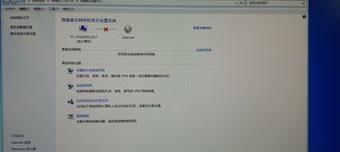
4、打开电脑,右键桌面“我的网上邻居”,打开属性,右键“本地连接”打开属性。
5、在“常规”选项卡中选择“互联网协议(TCP/IP)”,单击“属性”,然后选择“自动获取IP地址”和“自动获取DNS服务器地址”。
7、设置WAN端口,即设置互联网端口。
8、单击维护选项卡。输入新密码后,单击“保存设置”,路由器将自动重启以使更改生效。
9、保存设置,并重启路由器以上网。
二、台式电脑怎样在网络连接里设置无线网络连接
打开计算机,您可以在以下任务栏中看到无线网络连接:
2.单击开始-显示所有连接:
3.选择无线网络连接右键单击属性-无线网络配置:
4.选择要设置的网络,然后单击以下属性:
5.选择连接手柄下面的那个,当这个网络在这个区域的时候只检查连接。
扩展数据
1.连接到该范围内可见的无线网络电缆。
您可以将大多数无线网络接入点配置为广播它们的服务集标识符(SSID ),或者不广播它们的服务集标识符。如果无线接入点正在广播,Windows可以找到它并确定安全要求;如果选择了接入点,就可以连接。
2.连接到范围内可见网络的步骤
右键单击通知区域中的“网络”图标。
单击“连接到网络”。
Windows将显示“连接到网络”对话框,其中列出了范围内所有兼容的无线网络。如果您要查找的无线网络未列出,您可以单击对话框右上角的“刷新”按钮,再次尝试搜索。如果您的电脑上定义了多个网络连接,或者覆盖范围内有多个无线网络,您可能需要向上滚动以查看您正在查找的网络。
选择要连接的网络,然后单击连接。
如果网络不安全,即不使用有线等效保密(WEP)、Wi-Fi安全访问(WPA)或其他支持的加密协议,Windows将要求您确认是否要连接到网络。
如果您真的想连接,请点按“继续”。
单击“连接到另一个网络”返回步骤3。
如果网络需要完成连接所需的安全密钥,Windows将提示您输入密钥。输入此密钥,然后单击连接。
Windows将显示一条确认消息,表明您已成功连接到网络。如果您无法连接,将会为您提供以下选项之一:“诊断问题”或“连接到另一个网络”。
3.连接到不可见的无线网络
如果无线网络接入点当前没有广播其SSID,Windows将无法在范围内网络列表中显示该网络。您仍然可以通过手动输入SSID和安全信息来连接到网络。
百度-无线连接
三、台式电脑如何能无线上网?
添加无线网卡
一般台式电脑的无线网卡有两种:一种是USB,一种是PCI,一种PCI大概一百块钱!USB稍微贵一点。插入无线网卡后,它会自动检测您的无线网络。之后就可以随便选了!其他都不需要设置!
这种无线上网有两种理解。一个是没有网线,但是电脑的位置被限制在50米以内,无线路由器没有太多障碍。另一种是电脑可以从一个城市到另一个城市上网,就像手机一样。
因为你说的是桌面,我觉得是第一种情况。假设你在谈论办公室。有网线进来。它最初是直接连接到桌面网卡的。现在可以买个无线路由器(100多元)。按照中文提示设置很容易。将网线连接到无线路由器。还要买一个PCI无线网卡,插在主机上。它有一根短天线。安装驱动程序。设置了路由器的内网地址,可以设置自动获取无线网卡的IP和网关,不用连接网线就可以上网。
以上就是关于台式电脑如何使用千兆路由器?的知识,后面我们会继续为大家整理关于台式电脑怎么设置无线网络的知识,希望能够帮助到大家!







