
网上有很多关于电脑开机后不能进入桌面系统黑屏?的知识,也有很多人为大家解答关于电脑进入系统后黑屏的问题,今天小编为大家整理了关于这方面的知识,让我们一起来看下吧!
内容导航:
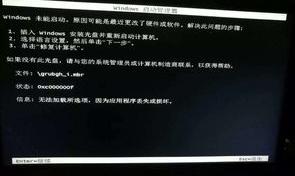
一、电脑开机后不能进入桌面系统黑屏?
1、电脑开机后黑屏应先检查是否有显示故障或主机与显示器的连接线问题,排除上述情况,通常是电脑系统损坏造成的。你需要用普通电脑做一个u盘,然后用u盘重装系统。
2、第一步打开大师云骑士安装程序,选择启动u盘界面,将u盘插入电脑,点击制作u盘启动盘开始制作。
3、第二步,进入选择系统界面。您可以看到有各种版本的选项。以Windows S10家庭版64位系统为例,然后点击开始生产。
4、第三步,制作时清除所选u盘的所有文件。如果你有任何数据,在制作之前备份你自己的文件。备份完成后,返回生产屏幕并单击确定。
5、第四步接下来,云骑士将开始下载系统。同时,如果您想从另一个系统下载,您可以单击取消生产来取消替换。这里下载的系统文件非常大。请耐心等待。
6、第五步完成后,可以点击预览模拟USB启动界面,记下云骑士界面提示的USB启动快捷键,即成功制作USB启动盘。
7、第六步:将u盘插入要重装的电脑,开机,一直按u盘启动快捷键。
8、步骤7:在系统启动菜单中选择带USB的选项,然后输入。
9、第八步进入系统启动选项界面,选择Windows 10 PE进入系统。
10、第九步:进入系统后,云骑士软件会自动打开搜索系统镜像。找到映像后,单击安装。不需要在准备安装界面中进行更改。单击开始安装,选择继续并等待安装。
11、第十步:安装完成后,拔下u盘,点击立即重启。
12、第十一步耐心等待系统安装。不需要任何操作。安装完成后,进入系统后就完成了重装。
二、电脑进入系统后黑屏,而电脑正常运行
具体原因及解决方法如下:
1.显示器不支持这个分辨率。按住开机键关机,再开机,按键盘上的“F8”。
2.使用键盘的向上和向下键选择“启用VGA模式”,然后按Enter键确认。
3.右击程序的菜单栏,从弹出菜单中选择“控制面板”。
4.找到并点击“调整屏幕分辨率”。
5.根据您的显示器更改分辨率。19英寸液晶屏(普通屏幕):1280 1024,19英寸液晶屏(宽屏)1: 440 900,20英寸液晶屏(宽屏):1600 900,22英寸液晶屏(宽屏):1680 1050,24英寸液晶屏(宽屏)
显卡驱动程序不匹配
1.长按开机键关机,再开机,按键盘上的“F8”。
2.使用键盘的向上和向下键选择“安全模式”,然后按Enter键确认。
3.右键单击我的电脑,然后单击“管理”。
4.在左边找到它,然后点击“设备管理器”。
5.找到“显示适配器”,点击打开,右键选择“卸载”。
6.弹出窗口,勾选“删除该设备的驱动软件”,点击“确定”。
7.然后去自己电脑品牌的官网下载自己型号电脑的显卡,然后重新安装。如果安装不了,也可以请专业人士帮忙重装显卡。
以上就是关于电脑开机后不能进入桌面系统黑屏?的知识,后面我们会继续为大家整理关于电脑进入系统后黑屏的知识,希望能够帮助到大家!







